Pslzme Plugin
Inhaltsverzeichnis
Installations- und Bedienungsanleitung - CMS WordPress
Bei pslzme (ausgesprochen: personalize me) handelt es sich um ein von uns entwickeltes, DSGVO-konformes und absolut sicheres Personalisierungs-Framework, das schon jetzt als bahnbrechende Entwicklung im Programmatic Web bezeichnet werden darf und auf sichere und datensparsame Weise, erstmals Personalisierung, Individualisierung und persönliche Ansprache auch im Web ermöglicht.
Unser System ist dabei so aufgebaut, dass alle Informationen unter Einsatz höchster Sicherheitsmaßnahmen auf unterschiedlichen Sicherheitsebenen in einen einfachen Link gepackt werden. So sicher, dass unser System selbst Ihre Daten nicht kennt und ebenso wir diese nicht tracken können. Es findet auch zu keinem Zeitpunkt eine unverschlüsselte Datenübertragung und -speicherung statt. Wir arbeiten hier ausschließlich mit personengebundenen Daten, die Sie freiwillig veröffentlicht haben. Es findet weder ein Tracking auf Basis Ihrer Daten, noch ein Profiling statt. Pslzme entschlüsselt und verarbeitet Ihre personengebundenen Daten erst und ausschließlich dann, wenn Sie uns dies ausdrücklich erlauben.
Im Folgenden werden die Installation, die Konfiguration sowie die Bedienung der Funktionen des pslzme Plugins detailliert erläutert.
I. Installation
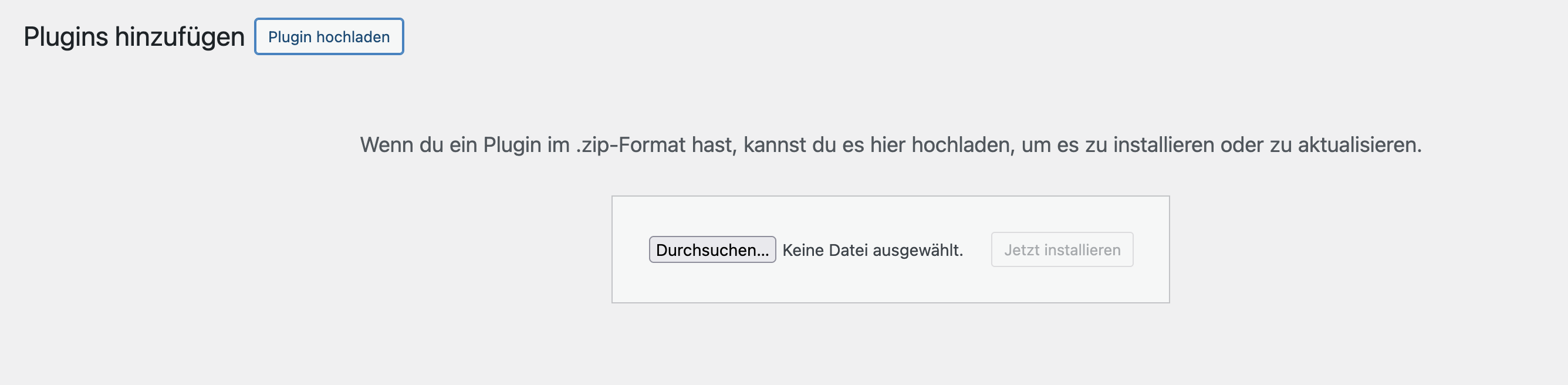
Sofern Sie noch nicht im Besitz des Plugins sind, haben Sie die Möglichkeit, dieses über die jetzige Seite im Menüabschnitt Login/Kontakt, oder über das am Ende dieser Dokumentation bereitgestellte Portal zu erwerben. Sollten Sie dich für erstere Variante entscheiden, beten wir darum, die dort bereitgestellten Formularfelder mit angehängter Nachricht zum Erwerb des Plugins auszufüllen. Im Anschluss erfolgt eine Kontaktaufnahme unsererseits, um die erforderlichen Dateien zu übermitteln. Für die Einbindung des Plugins auf der eigenen Webseite, navigieren Sie in Ihrem WordPress-Admin Panel bitte zunächst zu dem dort vorhandenen Menü Plugins. Anschließend betätigen Sie dort den im obersten Bereich, bereitgestellten Button, Plugin hinzufügen. Dieser navigiert Sie in den von WordPress verwendeten Plugin-Manager. Hier haben Sie die Möglichkeit, Ihrer Webseite neue Plugins hinzuzufügen und zu installieren. Es ist zu beachten, das unser Pslzme-Plugin für das Content Management System WordPress, aufgrund der Tatsache der eigenen Verwaltung, nicht über die Suchleiste Plugins suchen gefunden werden kann und somit per Zip-Upload eingebunden werden muss. Diese Datei erhalten Sie von uns nach dem Erwerb des Pslzme-Plugins. Im nächsten Schritt nutzen Sie bitte die Funktion des sich erneut im oberen Bereich des Plugin-Managers befindlichen Buttons Plugin hochladen. In Folge dessen sollte sich ein Auswahlbereich für Zip Dateien einblenden. Wählen Sie nach Klick der Durchsuchen-Funktion die bereitgestellte Zip-Datei aus und bestätigen Sie den Upload durch die Schaltfläche Jetzt installieren. Die Installation kann im Normalfall einige Sekunden in Anspruch nehmen. Bestätigen Sie zuletzt die Aktivierung des Plugins über die Schlatfläche Plugin Aktivieren, welche Ihnen nach jeder Installation eines Plugins automatisiert angeboten wird.

II. Konfiguration
Nach Abschluss der Installation sind zur Nutzung der Funktionalität verschiedene Konfigurationsschritte erforderlich.
II.I Konfiguration der Datenbank und des pslzme-Cookiebanners
In Ihrem WordPress-Admin Panel wurde ein neuer Konfigurationsbereich implementiert, der die Bezeichnung "PSLZME" trägt. Öffnen Sie diesen durch Anklicken des entsprechenden Menüs.

In der Folge wird ein Konfigurationsmodul geöffnet, das verschiedene Optionen zur Einrichtung der Datenbank sowie des pslzme Cookiebanners bereitstellt.
Die Durchführung der folgenden Schritte in der vorgegebenen Reihenfolge ist von essentieller Bedeutung. Eine präzise Anleitung ist ebenfalls im Modul selbst, durch die detaillierte Beschreibung, erneut einsehbar.
II.I.I Konfiguration der pslzme Datenbank
Für die erfolgreiche Nutzung von pslzme ist die Einrichtung einer separaten, unabhängigen Datenbank erforderlich, die nicht mit der Datenbank identisch ist, auf der Ihre aktuelle WordPress-Installation ausgeführt wird. Um diese zu erstellen, ist eine Anmeldung in Ihrem Serverhosting-Tool erforderlich. Dort ist zu dem Abschnitt "Datenbanken" zu navigieren. Im Anschluss wählen Sie die Option "Neue Datenbank erstellen" und tragen die gewünschten Konfigurationsdaten für Datenbankname, Username und Passwort ein. Im Idealfall wird ein Datenbank-User vor der Erstellung der Datenbank erstellt. Es besteht jedoch auch die Möglichkeit, diesen Schritt nachträglich zu vollziehen und dem Datenbank-User die entsprechende Zuordnung zu erteilen. Um einen User zu erstellen, navigieren Sie bitte zum Abschnitt "Datenbank-Nutzer". In diesem Bereich werden die erforderlichen Konfigurationsdaten, wie der Benutzername und das Passwort, erstellt. Nach erfolgreicher Erzeugung muss der erstellte User schließlich – sofern noch nicht erfolgt – der Datenbank zugewiesen werden. Damit eine Kommunikation mit der pslzme Datenbank erfolgen kann, ist eine Anbindung an das Plugin erforderlich. In Schritt 2 des Moduls werden zu diesem Zweck drei Felder zur Angabe des Datenbanknamens, des Benutzer- und des Passworts bereitgestellt.
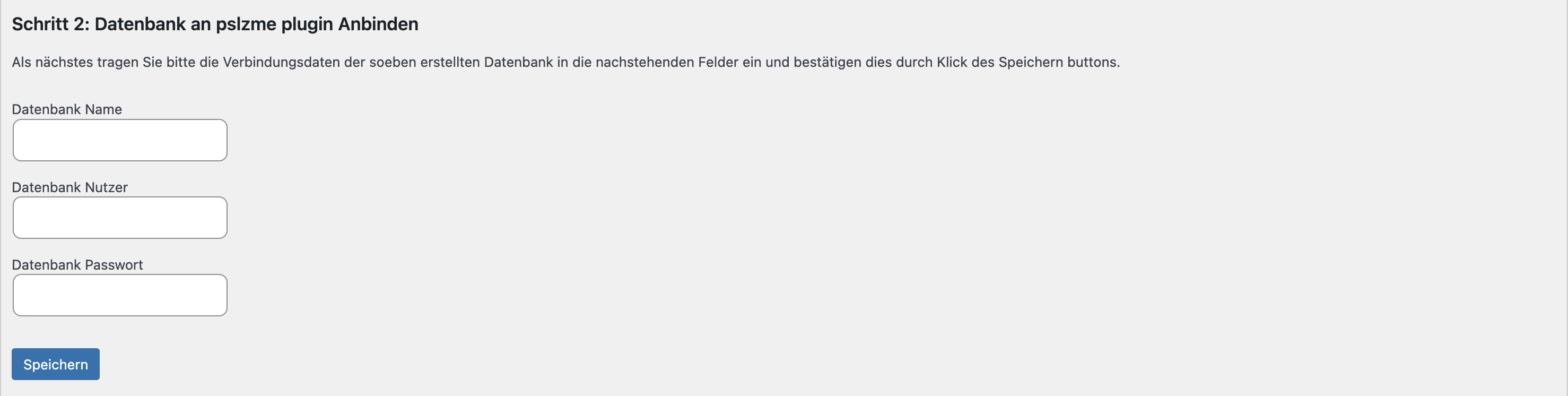
Tragen Sie dort die Daten der neu erstellten Datenbank ein und bestätigen Sie diese anschließend durch Klick des Buttons Speichern. Unter der Voraussetzung, dass Ihre Angaben der Datenbank korrekt sind, sollten Sie nun den Namen der Datenbank sowie den Datenbank-Nutzer in den bereitgestellten Feldern "Datenbank Name" und "Datenbank Nutzer" sehen. Im nächsten Schritt werden die benötigten pslzme Datenbanktabellen angelegt. Der Prozess der Anlage der Tabellen erfolgt vollständig automatisiert. Bestätigen Sie hierzu bitte den Button "Tabellen anlegen" in Schritt 3.

II.I.II Lizenzierung der Domain
Die Nutzung von plszme erfolgt kommerziell. Für die Nutzung ist deshalb eine Lizenzierung Ihrer Domain erforderlich. Bitte beachten Sie, dass das Plugin ohne entsprechende Lizenz nicht genutzt werden kann. Sollten Sie noch keinen pslzme Account besitzen, können Sie diesen ebenfalls im Menübereich Login/Kontakt anfordern. In der Regel wird dieser bei Ihrer ersten Kontaktaufnahme zum Erwerb des Plugins von uns bereitgestellt, sofern Sie dies nicht anders wünschen. Nachdem Ihr Account bereitgestellt wurde, bestätigen Sie bitte abschließend den Button "Domain registrieren", um Ihre aktuelle Domain zu lizenzieren.

Nach erfolgreicher Registrierung Ihrer Domain sollten Sie im Button den Text "Domain erfolgreich lizensiert" sehen.
II.I.III Anbindung interner Seiten an den pslzme Cookiebanner
Wie bereits erwähnt, ist pslzme vollständig DSGVO-konform. Dies bedeutet, dass die Funktionalität des Plugins ausschließlich auf der Grundlage der Einwilligung des Zielbesuchers der Webseite genutzt wird. Der Besucher muss somit selbst bestätigen, dass er sein Einverständnis darüber gibt, seine Daten in personalisierter Form auf Ihrer Webseite einsehen zu dürfen. Zur Einholung der Einverständnis stellt pslzme einen speziellen Cookiebanner zur Verfügung. Dieser verwendet unter anderem interne Links zu Impressum und Datenschutz Ihrer Webseite. Damit die interne Weiterleitung problemlos erfolgen kann, ist es notwendig, die ID der jeweiligen Seiten im Konfigurationsmodul anzugeben. Bitte navigieren Sie im WordPress-Admin Panel zum Menüpunkt "Seiten", um diese zu finden. Navigieren Sie dort zur entsprechenden Impressum- oder Datenschutzseite und hovern mit der Maus über deren Namen. Anschließend sollten Sie im unteren linken Bereich Ihres Bildschirms einen Link einsehen können. Dieser sollte ungefähr wie folgt aufgebaut sein: https://www.meineurl.de/wp-admin/post.php?post=511&action=edit. Die Zahl nach dem Eintrag des post Parameters, entspricht dementsprechend der ID Ihrer Seite. Im Beispiel wäre die ID somit 511. Bitte tragen Sie beide IDs der Impressum- sowie der Datenschutzseite in die bereitgestellten Felder des Menüpunkts "Interne Seiten Konfiguration" im pslzme Konfigurationmenü ein und bestätigen Sie diese anschließend erneut durch Klick auf den Button "Speichern".
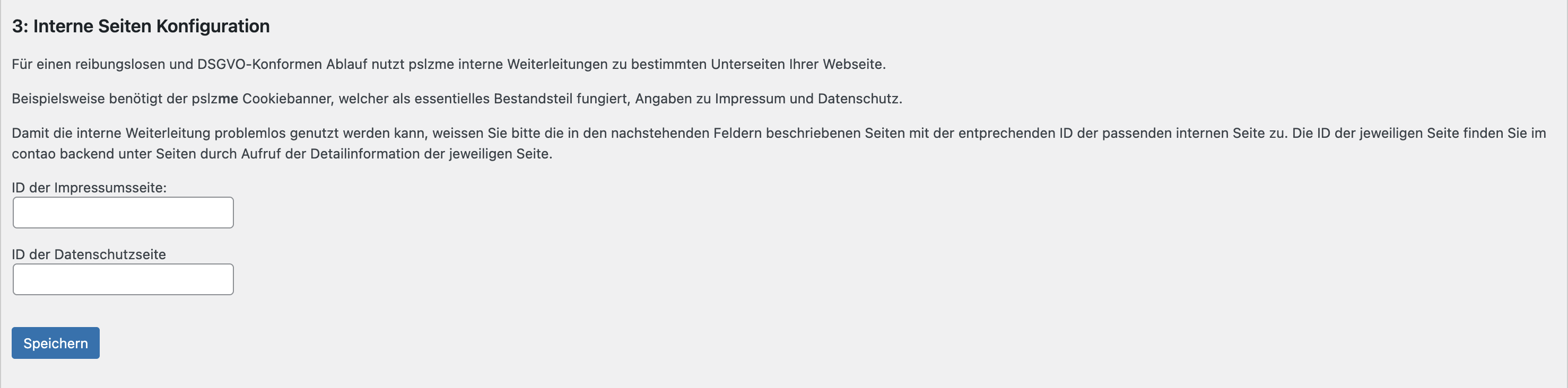
Nach erfolgter Bestätigung sollten die jeweiligen IDs der Seiten in den nachstehenden Feldern "ID der Impressumsseite" und "ID der Datenschutzseite" angezeigt werden.
III. Nutzung
III.I Erstellung des pslzme Links
III.I.I Erstellung via Einzellink
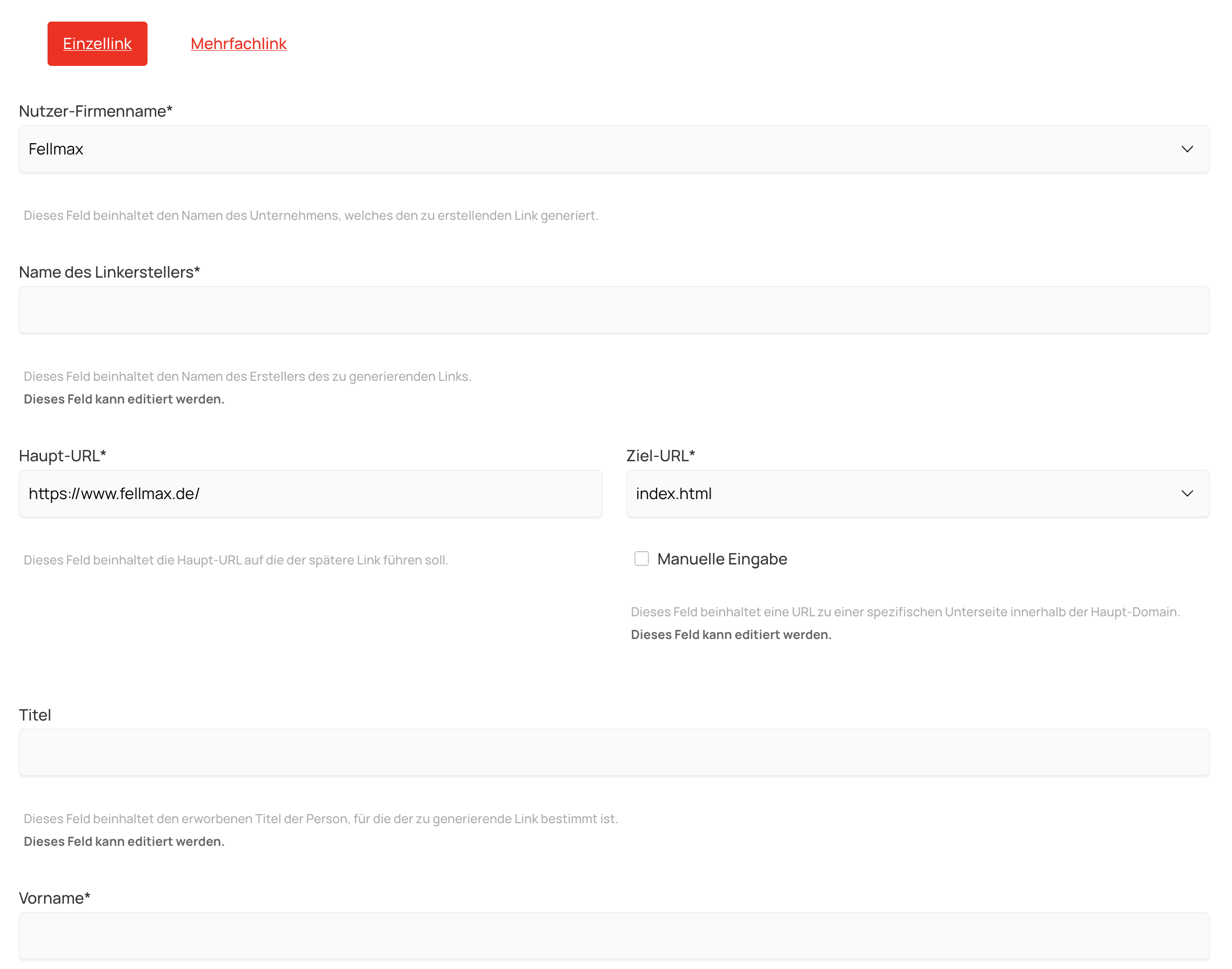
Ab sofort haben Sie die Möglichkeit, Ihre Seite nach Belieben für verschiedene Besucher zu personalisieren. Die Umsetzung erfolgt über sogenannte spezielle pslzme-Links. Diese Links sind speziell auf die jeweiligen Besucher zugeschnitten, beinhalten die gewünschte Personalisierung und werden an Ihre URL-Domain angehängt. Zur Erstellung dieser pslzme-Links navigieren Sie bitte erneut zum Menüpunkt "Login/Kontakt". Bitte loggen Sie sich dieses Mal im Bereich "pslzme Login" mit Ihrem bereits zugewiesenen Account ein. Navigieren Sie anschließend zu unserem Link-Generator, der in der Navigationsleiste unter dem Menüpunkt "Generator > Link-Generator" zu finden ist. Dort steht Ihnen ein spezielles Formular zur Verfügung. Dieses Formular dient der späteren Personalisierung Ihrer Webseite, abhängig von den Daten, die Sie darin eintragen. Bitte füllen Sie alle erforderlichen Felder des Formulars aus. Die nachfolgende Erläuterung beschreibt die einzelnen Optionen.
Nutzer-Firmenname:
In diesem Feld wird der Name des Unternehmens angezeigt, welches den zu erstellenden Link generiert. In der Regel ist dieses Feld bereits ausgefüllt und an Ihr Unternehmen, welches bei der Erstellung Ihres Accounts angegeben wurde, angepasst.
Name des Linkerstellers:
Dieses Feld beinhaltet den Namen des Erstellers des zu generierenden Links. Wenn Sie den Link selbst erstellen, tragen Sie dort Ihren vollen Namen ein.
Haupt-URL:
Dieses Feld beinhaltet die Haupt-URL, zu die der spätere Link führen soll. Auch dieses Feld ist bereits mit Ihrem Domain-Namen, welcher ebenfalls bei der Erstellung Ihres Accounts mitangegeben wurde, gesetzt.
Ziel-URL:
In diesem Feld befindet sich die URL zu einer bestimmten Unterseite innerhalb der Hauptdomain. Sie haben ebenfalls die Möglichkeit, bei der Erstellung Ihres Accounts gleich verschiedene Seiten Ihrer Webseite, welche Sie gerne personalisieren möchten, anzugeben. Nach Angabe dieser Seiten können Sie diese in diesem Feld auswählen. Alternativ können Sie auch eine Ihrer Seiten manuell eingeben. Nutzen Sie hierfür bitte die Option "Manuelle Eingabe". Bitte beachten Sie, dass es sich hierbei um eine URL handeln muss, die unter Ihrer Basis-Domain existiert. Sie können keine Seiten angeben, die außerhalb Ihrer Basis-Domain liegen.
Titel:
Dieses Feld beinhaltet den erworbenen Titel der Person, für die der zu generierende Link bestimmt ist. Sollten Sie somit Ihre Seite für eine Person personalisieren, welche beispielsweise einen Doktor Titel besitzt, so können Sie diesen Titel hier angeben.
Vorname:
Dieses Feld beinhaltet den Vornamen der Person, für die der zu generierende Link bestimmt ist.
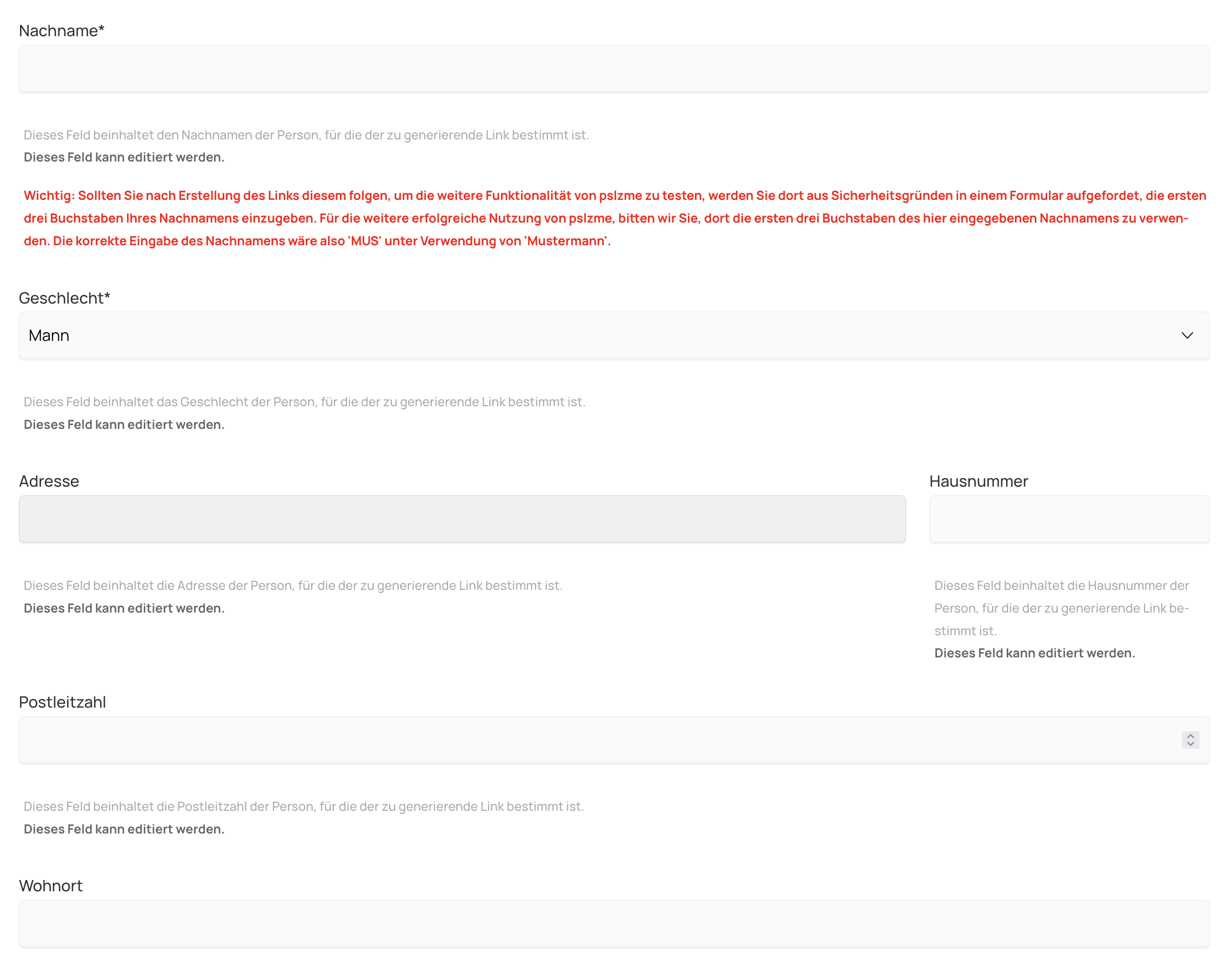
Nachname:
Dieses Feld beinhaltet den Nachnamen der Person, für die der zu generierende Link bestimmt ist.
Geschlecht:
Dieses Feld beinhaltet das Geschlecht der Person, für die der zu generierende Link bestimmt ist.
Adresse:
Dieses Feld beinhaltet die Adresse der Person, für die der zu generierende Link bestimmt ist.
Hausnummer:
Dieses Feld beinhaltet die Hausnummer der Person, für die der zu generierende Link bestimmt ist.
Postleitzahl:
Dieses Feld beinhaltet die Postleitzahl der Person, für die der zu generierende Link bestimmt ist.
Wohnort:
Dieses Feld beinhaltet den Wohnort der Person, für die der zu generierende Link bestimmt ist.
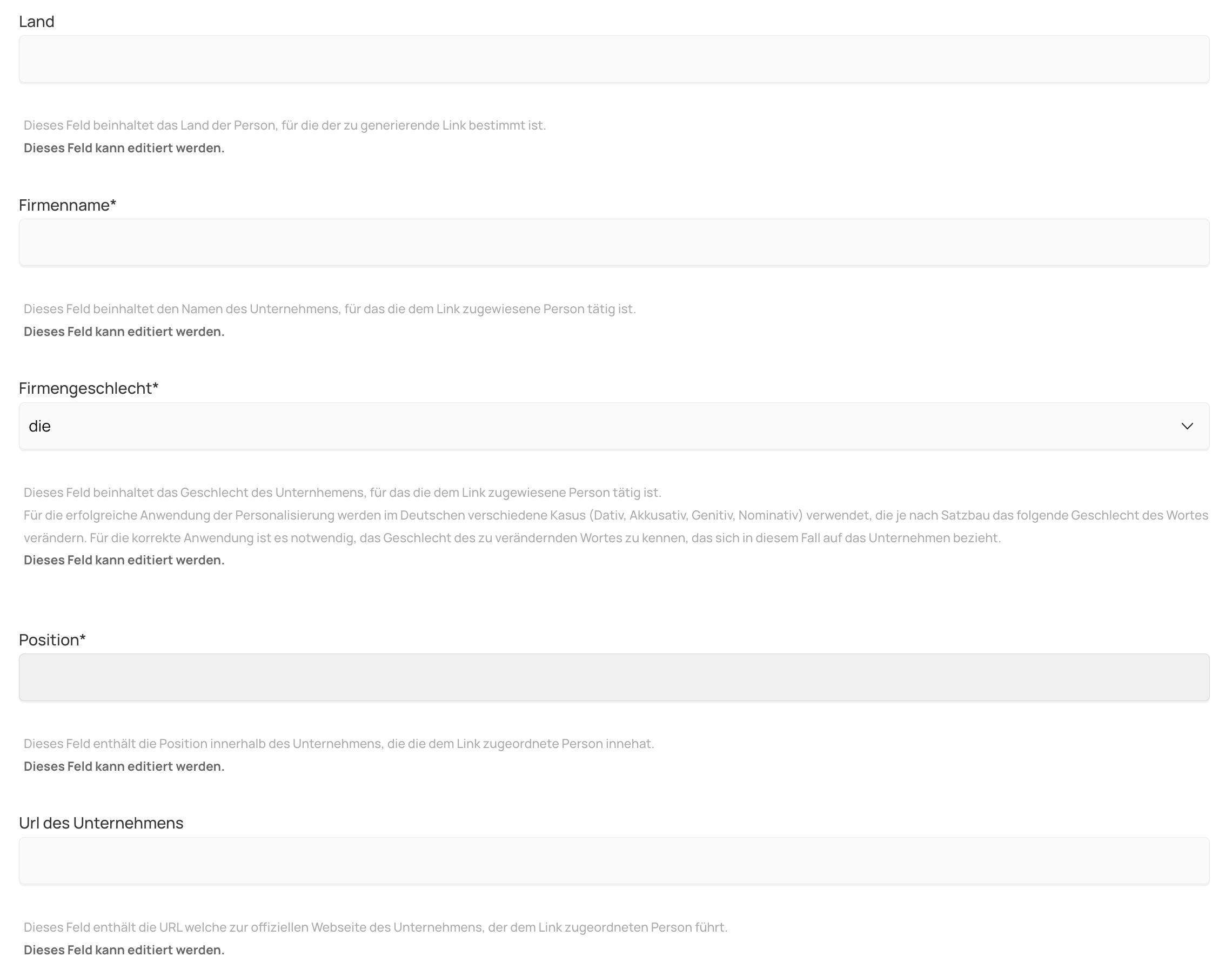
Land:
Dieses Feld beinhaltet das Land der Person, für die der zu generierende Link bestimmt ist.
Firmenname:
Dieses Feld beinhaltet den Namen des Unternehmens, für das die dem Link zugewiesene Person tätig ist.
Firmengeschlecht:
Dieses Feld beinhaltet das Geschlecht des Unternehmens, für das die dem Link zugewiesene Person tätig ist.
Für die erfolgreiche Anwendung der Personalisierung werden im Deutschen verschiedene Kasus (Dativ, Akkusativ, Genitiv, Nominativ) verwendet, die je nach Satzbau das folgende Geschlecht des Wortes verändern. Für die korrekte Anwendung ist es notwendig, das Geschlecht des zu verändernden Wortes zu kennen. In diesem Fall bezieht sich das Geschlecht auf das Unternehmen.
Position:
Dieses Feld enthält die Position innerhalb des Unternehmens, die die dem Link zugeordnete Person innehat.
Url des Unternehmens:
Dieses Feld enthält die URL welche zur offiziellen Webseite des Unternehmens, der dem Link zugeordneten Person führt.
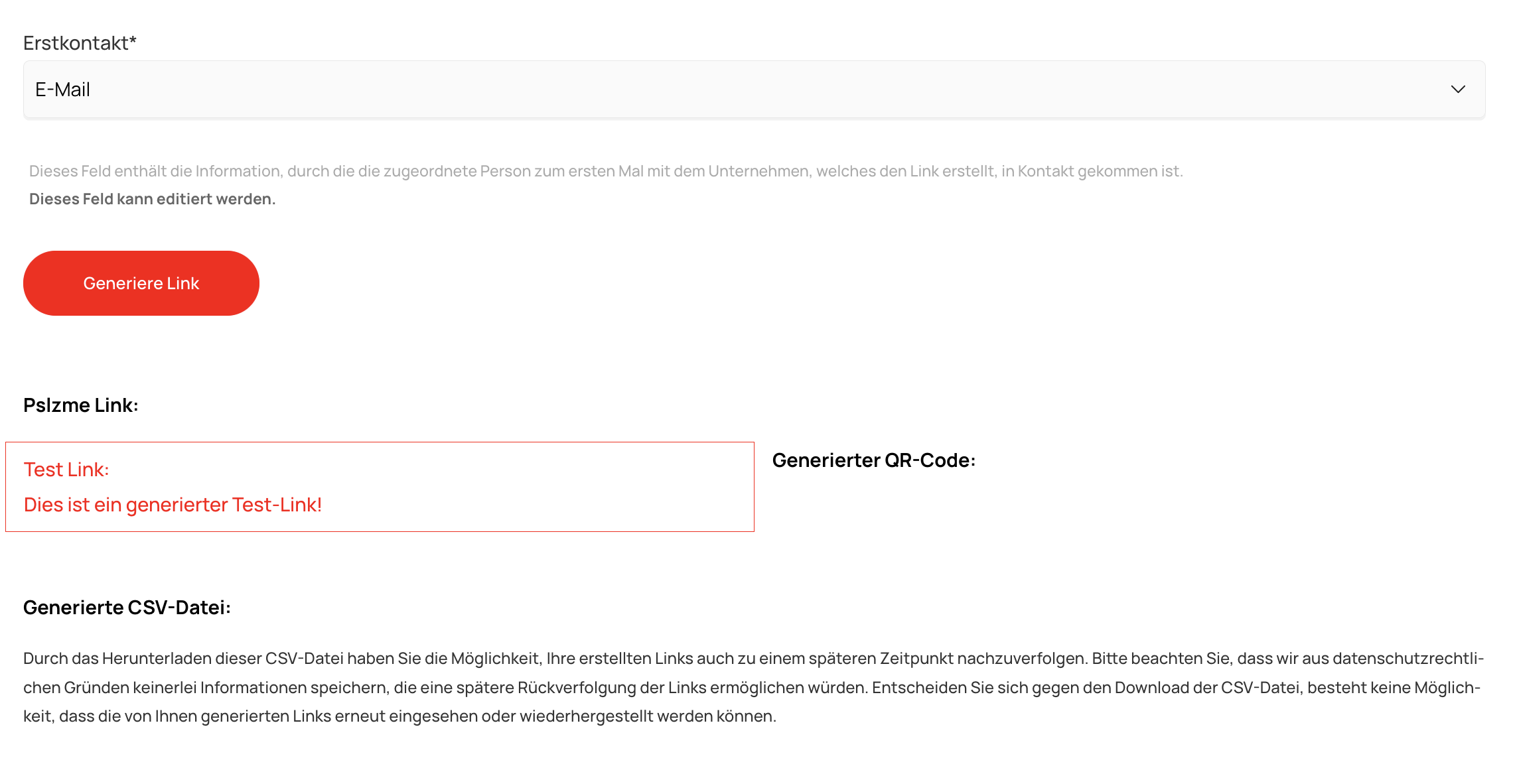
Erstkontakt:
Dieses Feld enthält Information darüber, auf welchem Weg die zugeordnete Person zum ersten Mal mit dem Unternehmen in Kontakt gekommen ist, welches den Link erstellt hat. Wenn Sie mit einer Person beispielsweise über einen Social-Media-Kanal wie LinkedIn in Kontakt getreten sind und dieser Person Ihre personalisierte Webseite zeigen möchten, wählen Sie bitte hier die Option LinkedIn.
Die detaillierte Beschreibung der Felder finden Sie ebenfalls erneut unter jedem der Felder im Menübereich "Link-Generator". Betätigen Sie abschließend den "Generiere Link-Button". Im Anschluss werden Ihnen drei verschiedene Optionen des Links zur Verfügung gestellt. Zum einen steht die Option Pslzme-Link zur Verfügung. Diese dient dazu, die gewünschte Person mit dem Link zu versorgen. Die zweite Option ist der Test-Link, die für den eigenen Gebrauch vorgesehen ist. Durch das Folgen des Test-Links werden Sie ebenfalls auf Ihre gewünschte Domain weitergeleitet. An dieser Stelle haben Sie die Möglichkeit, die Funktionalität zu prüfen. Der Grund für den Test-Link ist die bereits erwähnte Sicherstellung der DSGVO-Konformität. Das bedeutet, dass nachgewiesen werden muss, ob der Besucher der Personalisierung zugestimmt oder diese abgelehnt hat. Wenn Sie den originalen Link verwenden, um die Funktionalität zu testen, können Sie dies nicht mehr für Ihre eigene Website, für den beabsichtigten Besucher, nachweisen. Die dritte und letzte Option ist der generierte QR-Code. Dieser kann dem Besucher ebenfalls zugeleitet werden. Der Code kann anschließend gescannt werden, um den Besucher ebenfalls zur gewünschten Webseite weiterzuleiten.
III.I.II Erstellung via Mehrfachlink
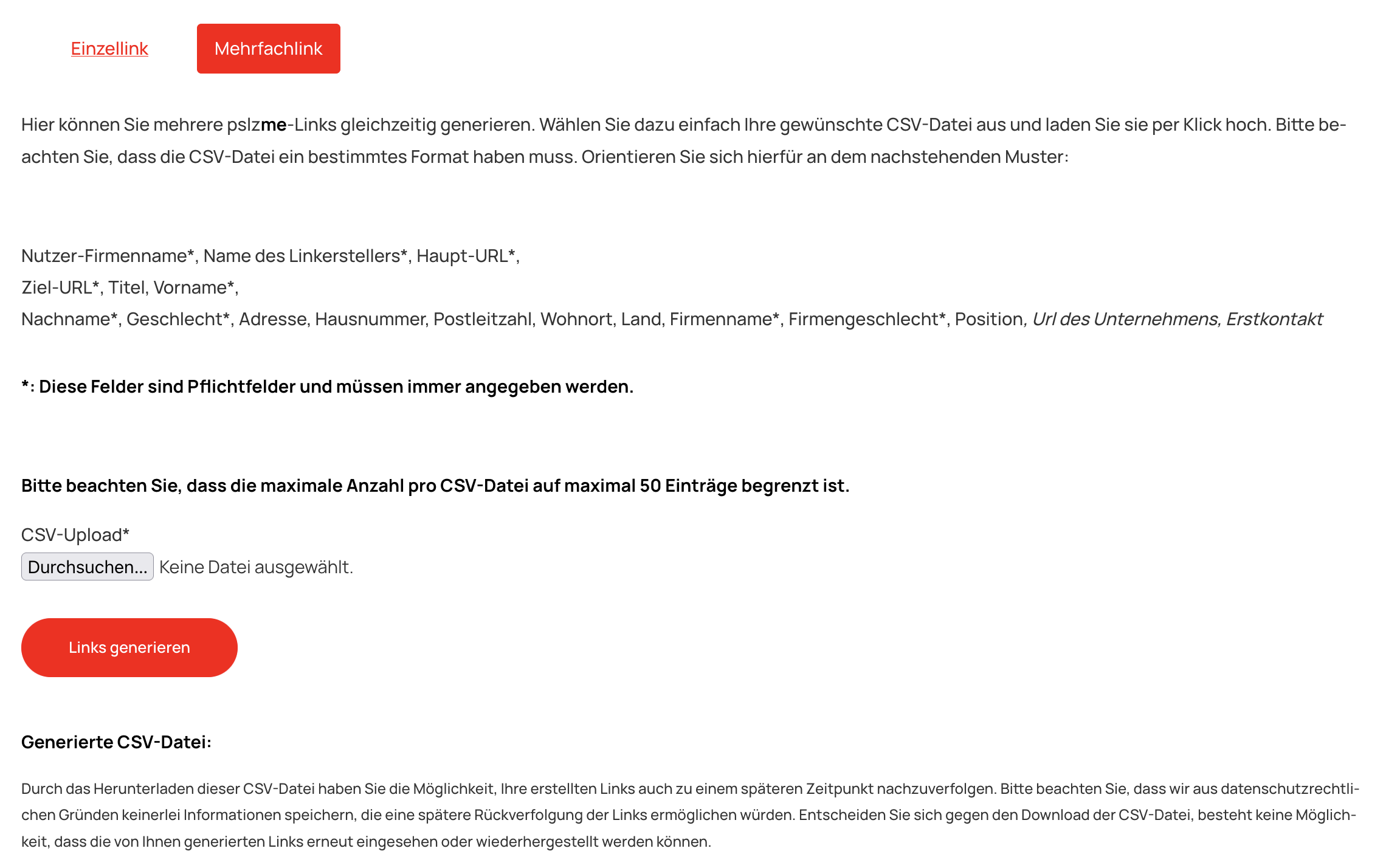
Es besteht weiterhin die Option, mehrere Links gleichzeitig zu generieren. Wechseln Sie hierfür per Klick im obersten Abschnitt des Formulars, in den Mehrfachlink Tab. Dort steht Ihnen ein Eingabefeld zur Verfügung, welches das hochladen einer CSV-Datei ermöglicht. Erzeugen Sie diese durch eine von Ihnen frei wählbare Methode. Beachten Sie dabei, dass alle Felder des Einzellink-Formulars darin in der richtigen Reihenfolge enthalten sein müssen. Der Aufbau der Felder innerhalb der CSV setzt sich wie folgt zusammen:
Nutzer-Firmenname*, Name des Linkerstellers*, Haupt-URL*,
Felder, welche durch einen * markiert sind, müssen immer angegeben werden. Sollten diese vergessen, oder ausgelassen werden, so ist die erfolgreiche Generierung Ihrer Links nicht möglich. Felder ohne * können ausgelassen werden, müssen dann aber durch Komma an der richtigen Stelle ebenfalls getrennt sein. Ein gültiger Eintrag in Ihrer CSV sähe unter Nutzung aller Felder beispielsweise so aus:
"Alexander Dort GmbH","Max Mustermann","https://www.alexanderdort.com/","leistungen/alle-leistungen.html","Dr.","Otto","Normalverbraucher","m","Musterstraße","1","12345","Musterstadt","Deutschland","Max Mustermann GmbH","f","Geschäftsführer","https://www.myurl.com","E-Mail"
Bitte beachten Sie, dass das der Wert des Firmengeschlechts mit "m" für den männlichen Artikel, "f" für den weiblichen, sowie "d" für das Neutrum angegeben werden muss.
Für den Fall einer Nichtangabe der optionalen Felder, sähe der obige Link wie folgt aus:
"Alexander Dort GmbH","Max Mustermann","https://www.alexanderdort.com/","leistungen/alle-leistungen.html",,"Otto","Normalverbraucher","m",,,,,,"Max Mustermann GmbH","f","Geschäftsführer",,"E-Mail"
Kombinationen, in denen einige der optionalen Werte genutzt, und andere optionale ausgelassen werden, sind ebenfalls möglich.
Bitte beachten Sie, dass die maximale Anzahl pro CSV-Datei auf maximal 50 Einträge begrenzt ist.
Wir möchten an dieser Stelle darauf hinweisen, dass Sie als Kunde von pslzme mit uns einen Auftragsdatenverarbeitungsvertrag abgeschlossen haben und dafür verantwortlich sind, nur personenbezogene Daten für die Personalisierung über unser Framework zu verwenden, die Ihnen von den Eigentümern dieser Daten gemäß unseren DSGVO-konformen Lizenzbedingungen frei zur Verfügung gestellt wurden. Aus Gründen der Datensicherheit bieten wir über unser pslzme-Framework keine Personalisierungsoptionen für hochsensible personenbezogene Daten wie Bankverbindungen, Telefonnummern, E-Mail-Adressen und Ähnliches an.
III.II Nutzung des pslzme Cookiebanner
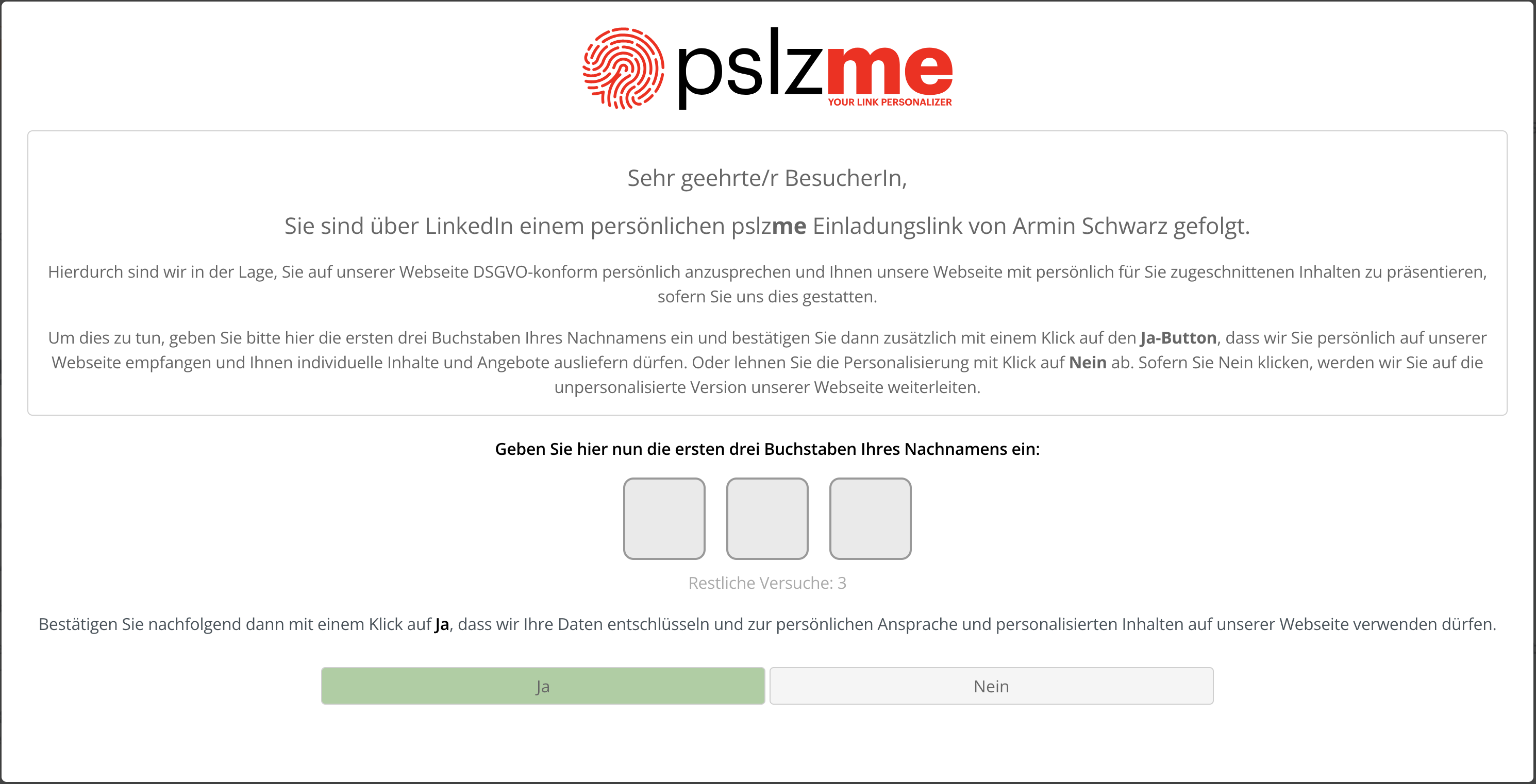
Wenn der Besucher dem Link folgt, wird er zunächst zum bereitgestellten Cookiebanner weitergeleitet. Im Banner selbst befinden sich zunächst einige wichtige Informationen über pslzme und dessen Funktionsweise. Im Anschluss wird der Besucher dazu aufgefordert, die ersten drei Buchstaben seines Nachnamens in die bereitgestellten Bereiche einzugeben und die Nutzung seiner Personalisierten-Daten mit "JA" zu bestätigen. Bei der Angabe des Nachnamens handelt es sich um die Daten, welche Sie zuvor bei der Generierung des Links im Feld "Nachname" angegeben haben. Sollten Sie also den Nachnamen "Mustermann" gewählt haben, so wäre die richtige Kombination des Nutzers im Cookiebanner "MUS". Entscheidet sich der Besucher an dieser Stelle gegen die Personalisierung, wird er zur normalen Version Ihrer Webseite weitergeleitet und der mitgesendete Link aus der URL komplett entfernt. Im Falle der Zustimmung erfolgt nach Angabe des richtigen Namens die Weiterleitung an die zuvor im Formular angegebene Seite des Feldes "Ziel-URL". Nach dem Ankommen auf der Seite stehen dem Besucher alle von Ihnen vorbereiteten personalisierten Elemente zur Verfügung. Die ID des Impressums und des Datenschutzes Ihrer Seite finden sich ebenfalls im unteren Bereich des Cookiebanners. Durch Anklicken wird der Besucher zur jeweiligen Seite weitergeleitet.
Ebenfalls wurde ein bestimmter Cookie-Caller Ihrer Seite hinzugefügt. Dieser ist auf allen Seiten, welche die Personalisierung nutzen sichtbar. Wenn ein Besucher auf diese Schaltfläche klickt, öffnet sich der Cookiebanner erneut. So hat der Besucher ebenfalls die Möglichkeit, seine Meinung zur Personalisierung auch nachträglich zu ändern.
III.III Einbindung und Nutzung der pslzme Elemente
Das Plugin stellt verschiedene Arten von pslzme-Elementen zur Verfügung, die je nach Anwendungsfall verwendet werden können. Je nach Vorliebe steht Ihnen zur Verwendung dieser Elemente sowohl der Elementor- als auch der Gutenberg-Editor zur Verfügung, da das Plugin für beide Varianten integrierte Lösungen bereitstellt. Im folgenden werden beide Varianten und deren Anwendungsweise genauer erläutert.
III.III.I Einbindung und Nutzung via Elementor
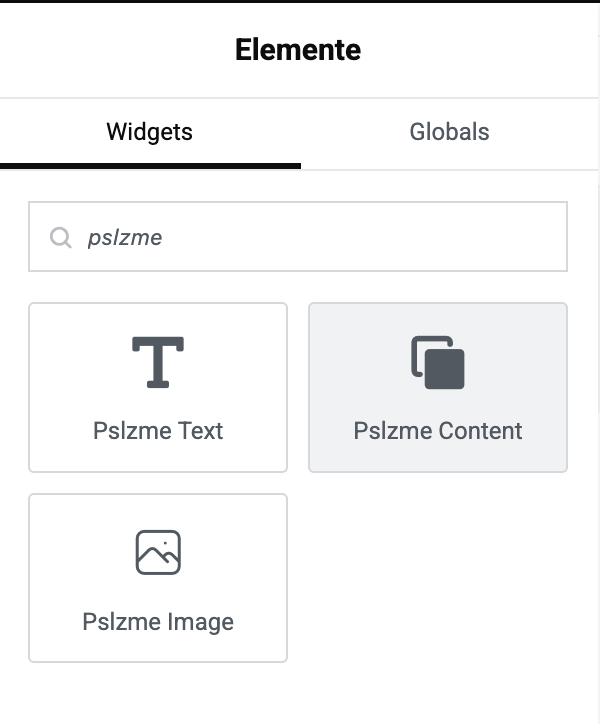
Zur Nutzung der pslzme Elementor-Widgets, öffnen Sie bitte zunächst die entprechende Seite, welche Sie bearbeiten möchten. Insofern Sie das Elementor Plugin installiert haben - welches logischerweise für die Nutzung der Widgets benötigt wird - steht Ihnen im oberen Bildschirmabschnitt die Option mit Elementor bearbeiten zur Verfügung. Anschließend sollte sich der Elementor-Editor zur Bearbeitung individueller Widgets der Seite öffnen. Der Editor beinhaltet eine Option zur Suche indivdueller Widgets. Tragen Sie dort den Begriff pslzme ein. In Folge dessen, sollten alle Widgets bis auf die, der von pslzme bereitgestellten limitiert werden. Es stehen Ihnen nun die folgenden drei Widgets zur Anwendung individueller personalisierungen zur Verfügung:
III.III.I.I Ausgabe der personalisierten Variablen mittels pslzme Text Widget
Pslzme Text:
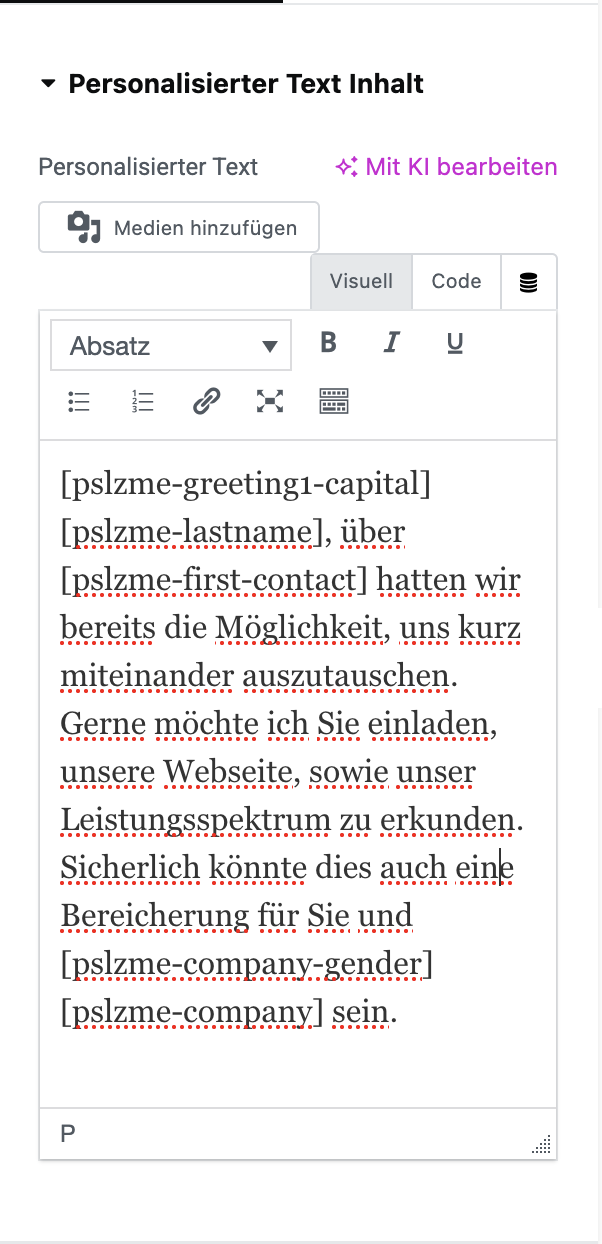
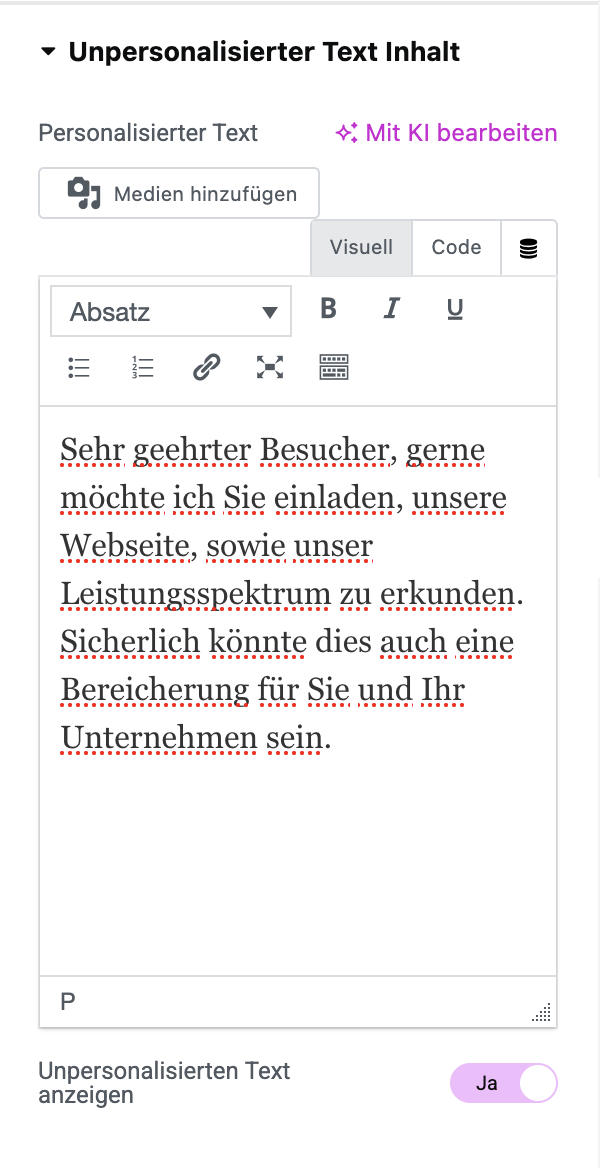
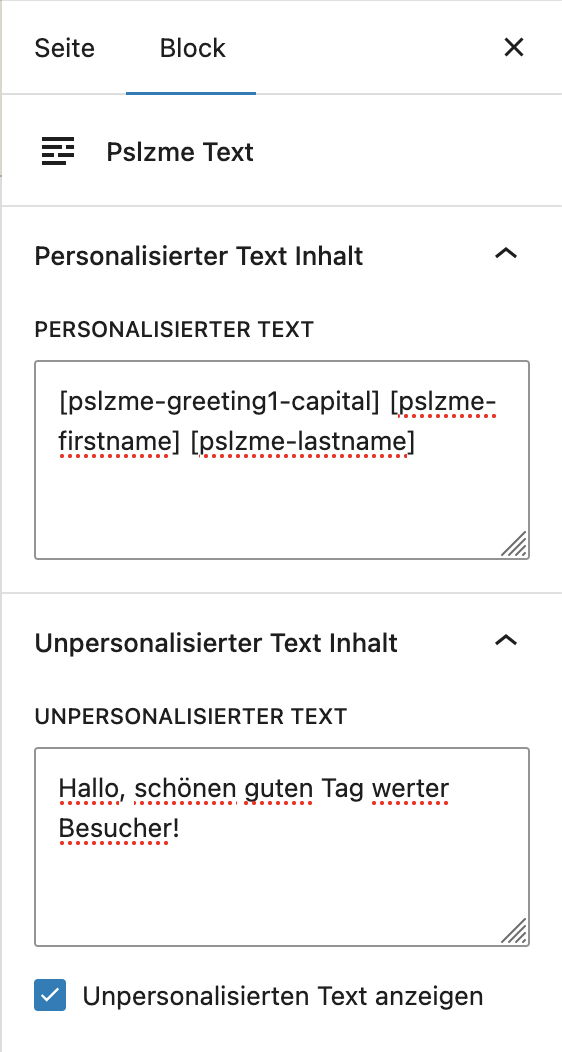
Das "Pslzme Text" Widget wird genutzt, um die im Formular angegebenen Werte auf Ihrer Webseite anzuzeigen. Ziehen Sie zur Nutzung, das Widget zur gewünschten Position innerhalb Ihrer Seite im mittleren Bereich des Editors. Im Anschluss sollten Ihnen im linken Bereich des Editors verschiedene Konfigurationsmöglichkeiten angezeigt werden. Sollte dies nicht der Fall sein, so klicken Sie bitte zunächst erneut auf das Pslzme Text Widget im mittleren Bereich. Es stehen Ihnen dann nach Auswahl zwei Konfigurationsbereiche zur Verfügung. "Personalisierter Text Inhalt" und "Unpersonalisierter Text Inhalt". Das Widget selbst, kann auch ohne Personalisierung und somit die Zustimmung des Besuchers verwendet werden. In diesem Fall wird der Text, welchen Sie im Textfeld "Unpersonalisierter Text" unter dem Konfigurationsmenü "Unpersonalisierter Text Inhalt" eintragen können, auf der entsprechenden Seite ausgegeben. Bitte beachten Sie, dass dieser Bereich immer zwingend ausgefüllt werden muss und nicht leer gelassen werden darf. Zusätzlich besteht die Möglichkeit, zu entscheiden, ob dieser Text auf der Seite angezeigt werden soll oder nicht. Wenn Sie sich dafür entscheiden, entweder einen personalisierten Text oder gar nichts anzuzeigen, können Sie diesen über die Option "Unpersonalisierten Text anzeigen" per Klick unsichtbar schalten. Sollte ein Besucher der Personalisierung zugestimmt haben, wird bereits automatisiert jener Text, welchen Sie im Textfeld "Personalisierter Text" unter Konfigurationsmenü "Personalisierter Text Inhalt" angeben können, ausgegeben.
WordPress beinhaltet die Funktion, diverse shortcodes zu nutzen. Diese werden über eine bestimmte Schreibweise von WordPress erkannt und entsprechend übersetzt und ausgegeben. Um die angegebenen Formularwerte anzuzeigen, stellt das Plugin speziell für pslzme verschiedene dieser shortcodes zur Verfügung. Diese müssen über folgende Schreibweise aufgerufen werden:
[pslzme-identifier]
Der Identifier steht für die Ausgabe des entsprechenden Formularwertes. Im Folgenden finden Sie eine Liste aller verfügbaren pslzme shortcodes und deren Bedeutungen.
Ausgabe des personalisierten Link-Erstellers:
[pslzme-link-creator]
Ausgabe des personalisierten Titels:
[pslzme-title]
Ausgabe des personalisierten Vornamens:
[pslzme-firstname]
Ausgabe des personalisierten Nachnamens:
[pslzme-lastname]
Ausgabe des personalisierten Geschlechts:
Für die Ausgabe des Geschlechts stehen mehrere verschiedene shortcodes zur Verfügung. Jeder dieser erzeugt je nach Geschlecht und derzeit eingestellter Sprachpräferenz eine unterschiedliche Anrede.
[pslzme-greeting1-capital]
Ausgabe des shortcodes:
Sprachpräferenz "de" und Geschlecht "männlich":
=> "Sehr geehrter Herr"
Sprachpräferenz "de" und Geschlecht "weiblich":
=> "Sehr geehrte Frau"
Sprachpräferenz "en" und Geschlecht "männlich":
=> "Dear Mr."
Sprachpräferenz "en" und Geschlecht "weiblich":
=> "Dear Ms."
[pslzme-greeting1-lowercase]
Ausgabe des Tags:
Sprachpräferenz "de" und Geschlecht "männlich":
=> "sehr geehrter Herr"
Sprachpräferenz "de" und Geschlecht "weiblich":
=> "sehr geehrte Frau"
Sprachpräferenz "en" und Geschlecht "männlich":
=> "dear Mr."
Sprachpräferenz "en" und Geschlecht "weiblich":
=> "dear Ms."
[pslzme-greeting2-capital]
Ausgabe des Tags:
Sprachpräferenz "de" und Geschlecht "männlich":
=> "Werter Herr"
Sprachpräferenz "de" und Geschlecht "weiblich":
=> "Werte Frau"
Sprachpräferenz "en" und Geschlecht "männlich":
=> "Dear Mr."
Sprachpräferenz "en" und Geschlecht "weiblich":
=> "Dear Ms."
[pslzme-greeting2-lowercase]
Ausgabe des Tags:
Sprachpräferenz "de" und Geschlecht "männlich":
=> "werter Herr"
Sprachpräferenz "de" und Geschlecht "weiblich":
=> "werte Frau"
Sprachpräferenz "en" und Geschlecht "männlich":
=> "dear Mr."
Sprachpräferenz "en" und Geschlecht "weiblich":
=> "dear Ms."
[pslzme-greeting3-capital]
Ausgabe des Tags:
Sprachpräferenz "de" und Geschlecht "männlich":
=> "Lieber Herr"
Sprachpräferenz "de" und Geschlecht "weiblich":
=> "Liebe Frau"
Sprachpräferenz "en" und Geschlecht "männlich":
=> "Dearest Mr."
Sprachpräferenz "en" und Geschlecht "weiblich":
=> "Dearest Ms."
[pslzme-greeting3-lowercase]
Ausgabe des Tags:
Sprachpräferenz "de" und Geschlecht "männlich":
=> "lieber Herr"
Sprachpräferenz "de" und Geschlecht "weiblich":
=> "liebe Frau"
Sprachpräferenz "en" und Geschlecht "männlich":
=> "dearest Mr."
Sprachpräferenz "en" und Geschlecht "weiblich":
=> "dearest Ms."
[pslzme-Mr-Ms]
Ausgabe des Tags:
Sprachpräferenz "de" und Geschlecht "männlich":
=> "Herr"
Sprachpräferenz "de" und Geschlecht "weiblich":
=> " Frau"
Sprachpräferenz "en" und Geschlecht "männlich":
=> "Mr."
Sprachpräferenz "en" und Geschlecht "weiblich":
=> "Ms."
Ausgabe des personalisierten Firmennamens:
[pslzme-company]
Ausgabe des personalisierten Firmengeschlechts:
Für die Ausgabe des Firmengeschlechts stehen ebenfalls verschiedene shortcodes zur Verfügung, welche je nach Satzbau unter Verwendung der Sprachpräferenz genutzt werden können. Da im Deutschen je nach Satzbau verschiedene Kasus für Dativ, Nominativ, Genitiv und Akkusativ verwendet werden, ist dies für die deutsche Sprache leider unumgänglich. Bei Verwendung der englischen Sprachpräferenz erübrigt sich die Einbindung der Kasus, da dort die in der deutschen Sprachpräferenz verwendeten Sprachbausteine nicht existieren. Die Ausgabe in diesem Falle, wäre in der capital (groß) Schreibweise "The" und in der lowercase (klein) Schreibweise "the".
[pslzme-company-gender-akk-capital]
Ausgabe des Tags:
Sprachpräferenz "de" und Firmengeschlecht "m"(männlich):
=> "Den"
Sprachpräferenz "de" und Firmengeschlecht "f"(weiblich):
=> "Die"
Sprachpräferenz "de" und Firmengeschlecht "d"(neutral):
=> "Das"
[pslzme-company-gender-akk-lowercase]
Ausgabe des Tags:
Sprachpräferenz "de" und Firmengeschlecht "m"(männlich):
=> "den"
Sprachpräferenz "de" und Firmengeschlecht "f"(weiblich):
=> "die"
Sprachpräferenz "de" und Firmengeschlecht "d"(neutral):
=> "das"
[pslzme-company-gender-dat-capital]
Ausgabe des Tags:
Sprachpräferenz "de" und Firmengeschlecht "m"(männlich):
=> "Dem"
Sprachpräferenz "de" und Firmengeschlecht "f"(weiblich):
=> "Der"
Sprachpräferenz "de" und Firmengeschlecht "d"(neutral):
=> "Dem"
[pslzme-company-gender-dat-lowercase]
Ausgabe des Tags:
Sprachpräferenz "de" und Firmengeschlecht "m"(männlich):
=> "dem"
Sprachpräferenz "de" und Firmengeschlecht "f"(weiblich):
=> "der"
Sprachpräferenz "de" und Firmengeschlecht "d"(neutral):
=> "dem"
[pslzme-company-gender-gen-capital]
Ausgabe des Tags:
Sprachpräferenz "de" und Firmengeschlecht "m"(männlich):
=> "Des"
Sprachpräferenz "de" und Firmengeschlecht "f"(weiblich):
=> "Der"
Sprachpräferenz "de" und Firmengeschlecht "d"(neutral):
=> "Des"
[pslzme-company-gender-gen-lowercase]
Ausgabe des Tags:
Sprachpräferenz "de" und Firmengeschlecht "m"(männlich):
=> "des"
Sprachpräferenz "de" und Firmengeschlecht "f"(weiblich):
=> "der"
Sprachpräferenz "de" und Firmengeschlecht "d"(neutral):
=> "des"
[pslzme-company-gender-nom-capital]
Ausgabe des Tags:
Sprachpräferenz "de" und Firmengeschlecht "m"(männlich):
=> "Der"
Sprachpräferenz "de" und Firmengeschlecht "f"(weiblich):
=> "Die"
Sprachpräferenz "de" und Firmengeschlecht "d"(neutral):
=> "Das"
[pslzme-company-gender-nom-lowercase]
Ausgabe des Tags:
Sprachpräferenz "de" und Firmengeschlecht "m"(männlich):
=> "der"
Sprachpräferenz "de" und Firmengeschlecht "f"(weiblich):
=> "die"
Sprachpräferenz "de" und Firmengeschlecht "d"(neutral):
=> "das"
Ausgabe der personalisierten Position:
[pslzme-position]
Ausgabe der personalisierten Firmen-URL:
[pslzme-company-url]
Ausgabe des personalisierten Erstkontakts:
[pslzme-first-contact]
Alle shortcodes können im Textfeld "Personalisierter Text" frei genutzt werden, um so die Interaktion des Besuchers persönlich und interaktiv zu gestalten. Möchten Sie beispielsweise die Sätze
"Sehr geehrter Herr Mustermann, über LinkedIn hatten wir bereits die Möglichkeit, uns kurz miteinander auszutauschen. Gerne möchte ich Sie einladen, unsere Webseite, sowie unser Leistungsspektrum zu erkunden. Sicherlich könnte dies auch eine Bereicherung für Sie und die Max Mustermann GmbH sein."
anzeigen, dann sehe der Eintrag im Textfeld folgendermaßen aus:
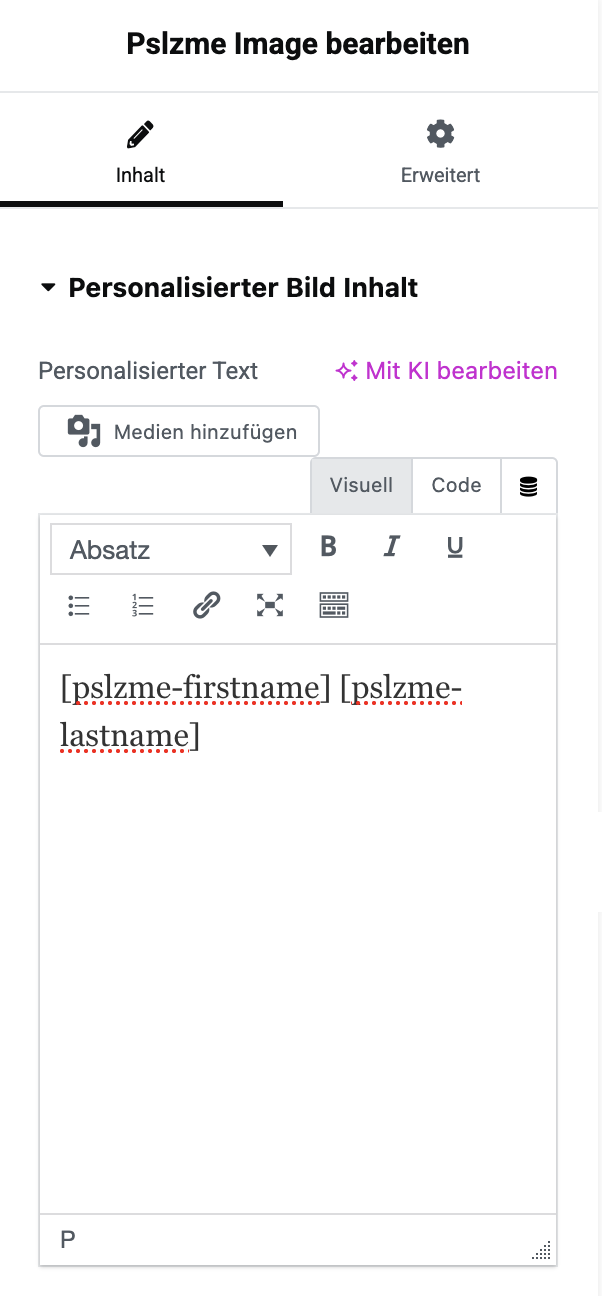
"[pslzme-greeting1-capital] [pslzme-lastname], über [pslzme-first-contact] hatten wir bereits die Möglichkeit, uns kurz miteinander auszutauschen. Gerne möchte ich Sie einladen, unsere Webseite, sowie unser Leistungsspektrum zu erkunden. Sicherlich könnte dies auch eine Bereicherung für Sie und [pslzme-company-gender] [pslzme-company] sein."
III.III.I.II Ausgabe personalisierter Bilder und Videos
Pslzme Content:
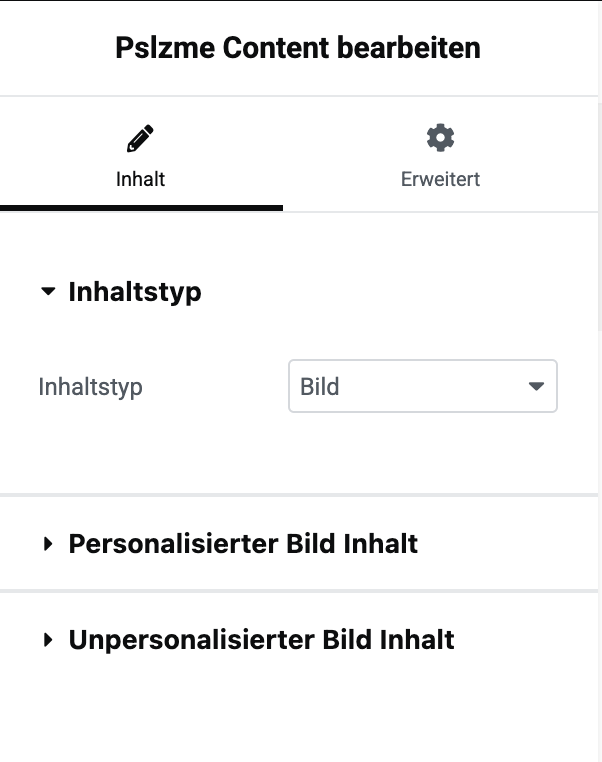
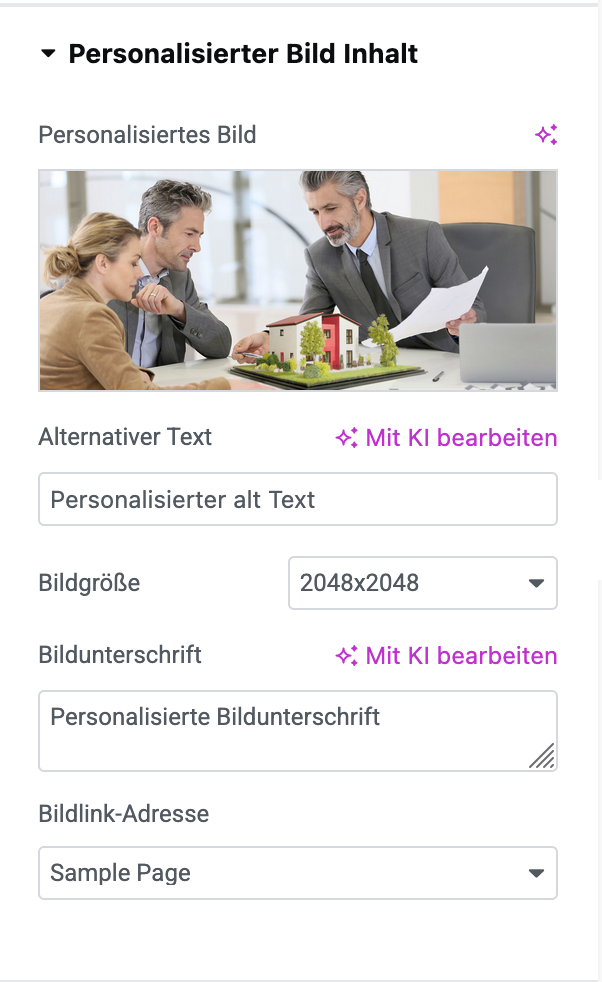
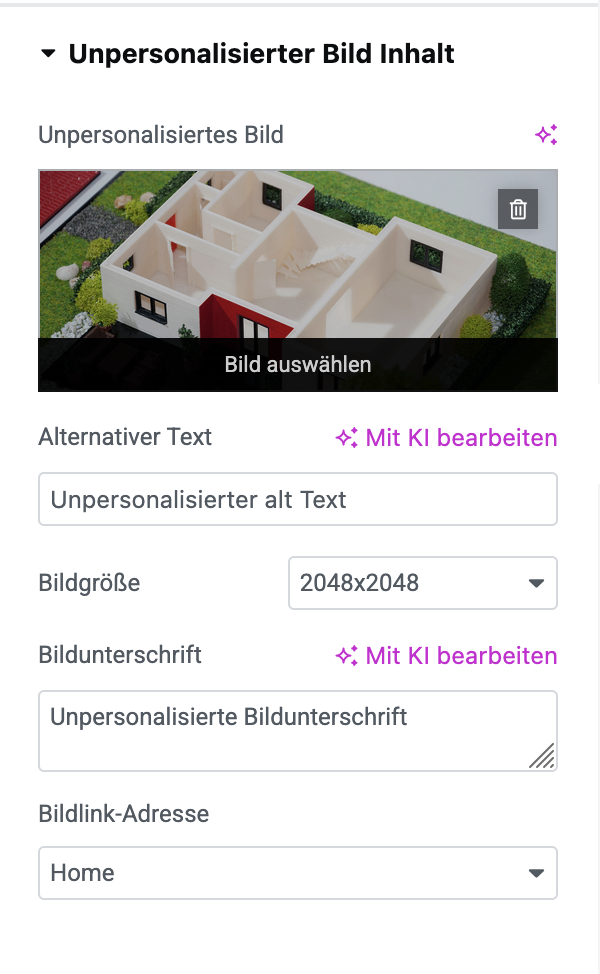
Möchten Sie stattdessen Besuchern bestimmte Bilder oder Videos anzeigen, welche nur unter der Einverständnis der Personalisierung angezeigt werden, so steht Ihnen der Elementtyp "Pslzme Content" zur Verfügung. In diesem Elementtyp steht Ihnen zunächst die Auswahl zwischen Bild und Video innerhalb der Inhaltstyp-Option zur Verfügung. Je nach Auswahl werden verschiedene Konfigurationsmöglichkeiten geladen. Bei der Auswahl "Bilder" werden Ihnen zwei verschiedene Gruppierungen angezeigt. "Personalisierter Bild Inhalt", sowie "Unpersonalisierter Bild Inhalt". Auch hier ist die Funktionsweise ähnlich, weshalb das Bild des unpersonalisierten Inhalts immer zwingend angegeben werden muss. Durch die Auswahl des Upload-Managers von WordPress können Sie ein Bild auswählen und diesem über die Bildgröße ein Format zuweisen. Zusätzlich können eine Bildunterschrift, ein alternativer Bildtext sowie eine Bildlink-Adresse, zu der das Bild verweisen soll, angegeben werden. Auch hier wird im Falle der Personalisierung automatisch das personalisierte Bild verwendet.
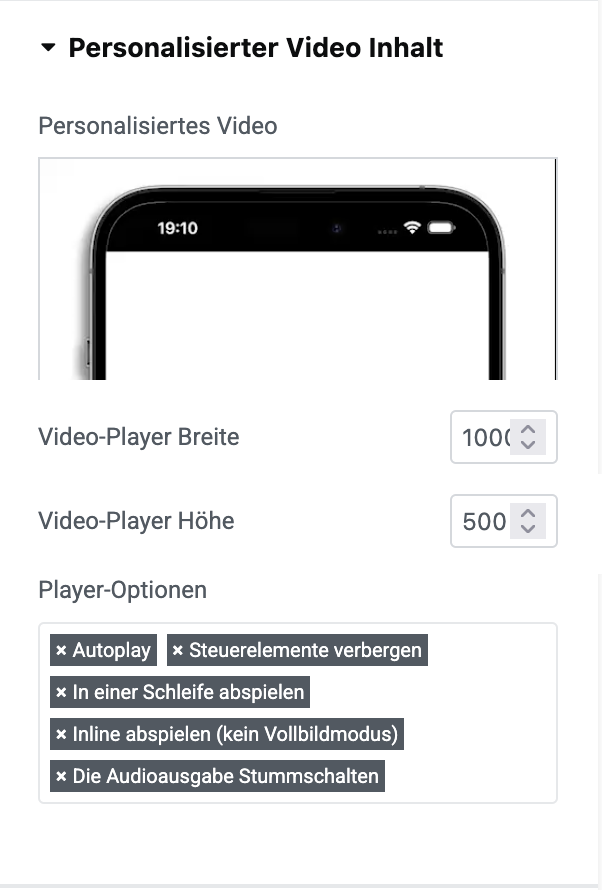
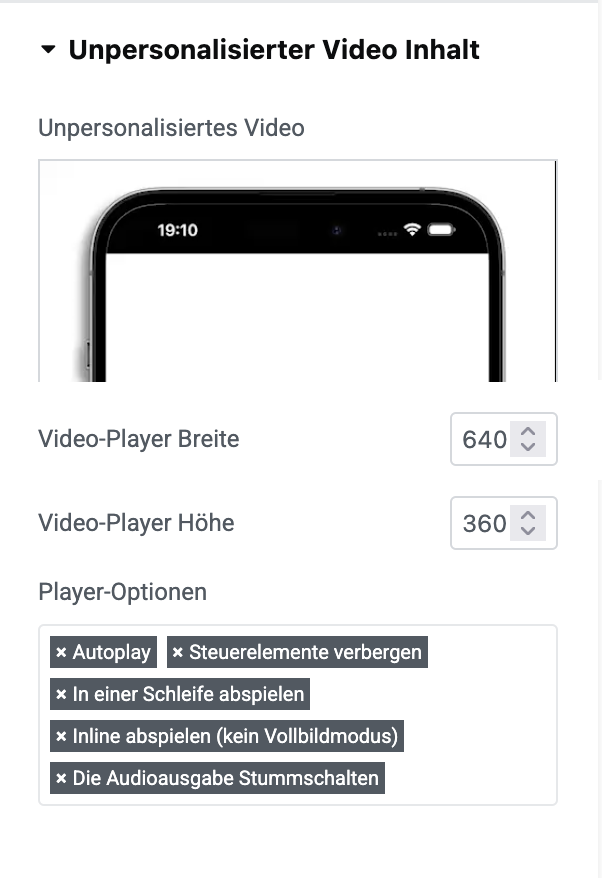
Bei der Auswahl des Inhaltstyps "Video" ist die Vorgehensweise ähnlich. Hier wählen Sie statt eines Bildes eine Video-Datei (mp4, webm). Anschließend können Sie auch hier diverse Optionen des Video Players einstellen.
III.III.I.III Ausgabe eines personalisierten Tiefeneffektes
Pslzme Image:
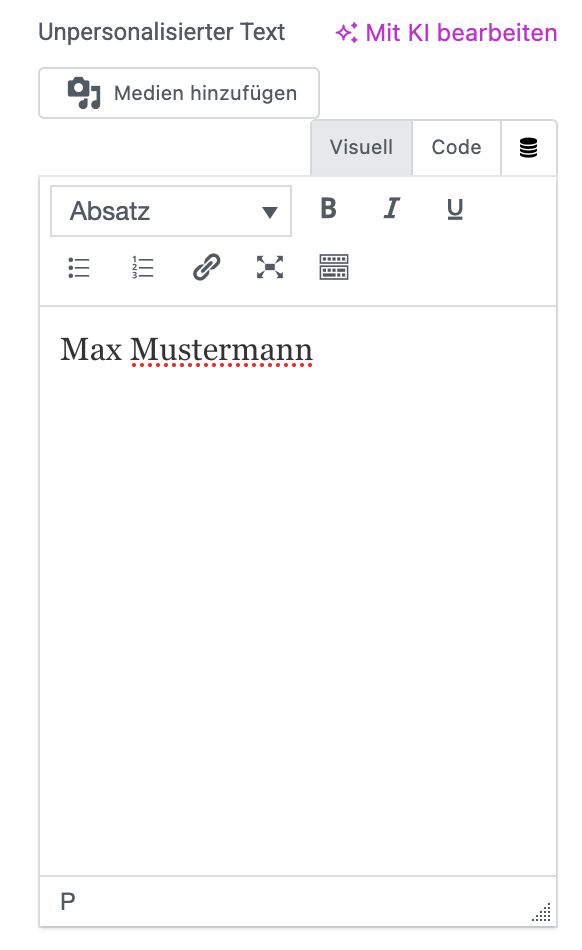
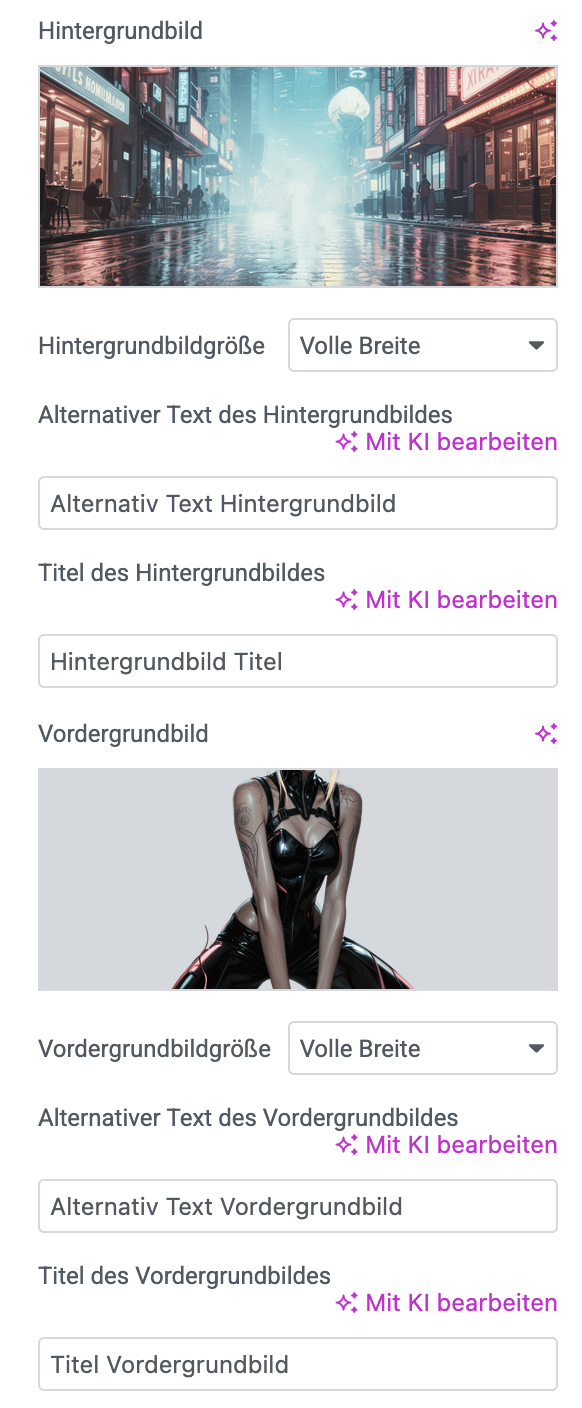
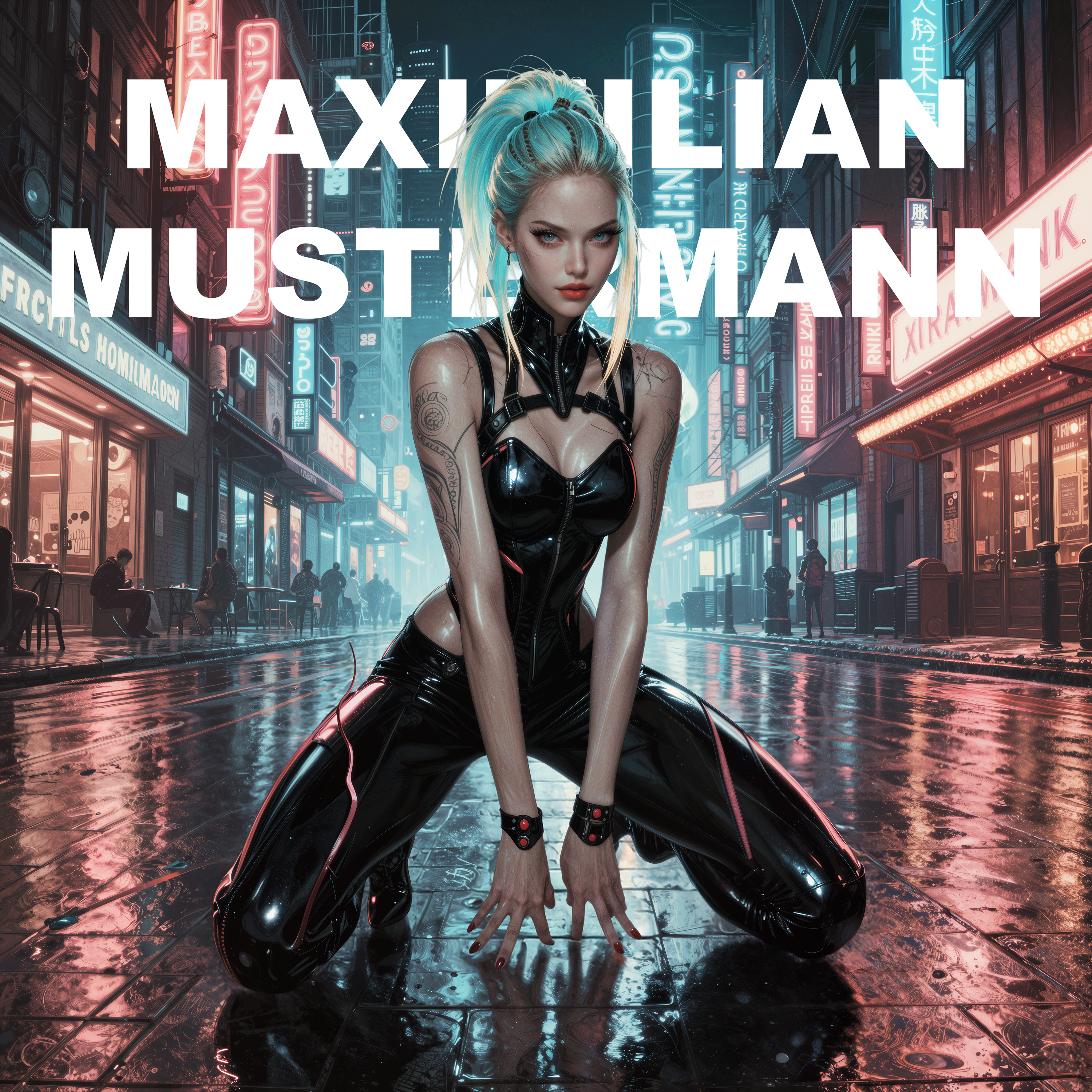
Das "Pslzme Image" Widget dient ebenfalls zur Ausgabe personalisierter Bilder. Allerdings handelt es sich hierbei um die Ausgabe speziell ausgerichteter und formatierter Bilder, welche durch Kombination einen sogenannten Tiefeneffekt erzeugen. Auch hier haben Sie bei Nutzung zunächst die Möglichkeit der Eingabe eines personalisierten, oder unpersonalisierten Textes. Anschließend wählen Sie Ihr gewünschtes Hintergrund-, sowie Vordergrundbild. Die Angabe des alternativ Text, sowie des Bildtitels ist optional. Weiterhin haben Sie die Möglichkeit, dem gesamten Bildcontainer einen Abstand hinzuzufügen um das Widget von anderen Elementen Ihrer Seite etwas abzugrenzen. Das Widget nutzt bei der Ausgabe verschiedene Ebenen Ihrer angegebenen Werte. Das Hintergrundbild liegt auf der untersten Ebene. Anschließend erfolgt der Text, personalisiert, oder unpersonalisiert. Zuletzt das angegebene Vordergrundbild. Durch die Zusammensetzung dieser Elemente, entsteht so der besagte Tiefeneffekt. Auch hier gilt, die Nutzung der pslzme shortcodes ist im Bereich des personalisierten Textes möglich. Aufgrund dessen können Sie dieses Widget ebenfalls gezielt auf gewisse Besucher Ihrer Webseite personalisieren. Zuletzt ist zu beachten, dass sowohl das Hintergrundbild, als auch das Vordergrundbild dieselbe Bildgröße besitzen müssen, damit der gewünschte Effekt fehlerfrei und wie beabsichtig erzielt werden kann.

III.III.I.IV Ausgabe eines personalisierten Text Sliders
Pslzme Marquee:
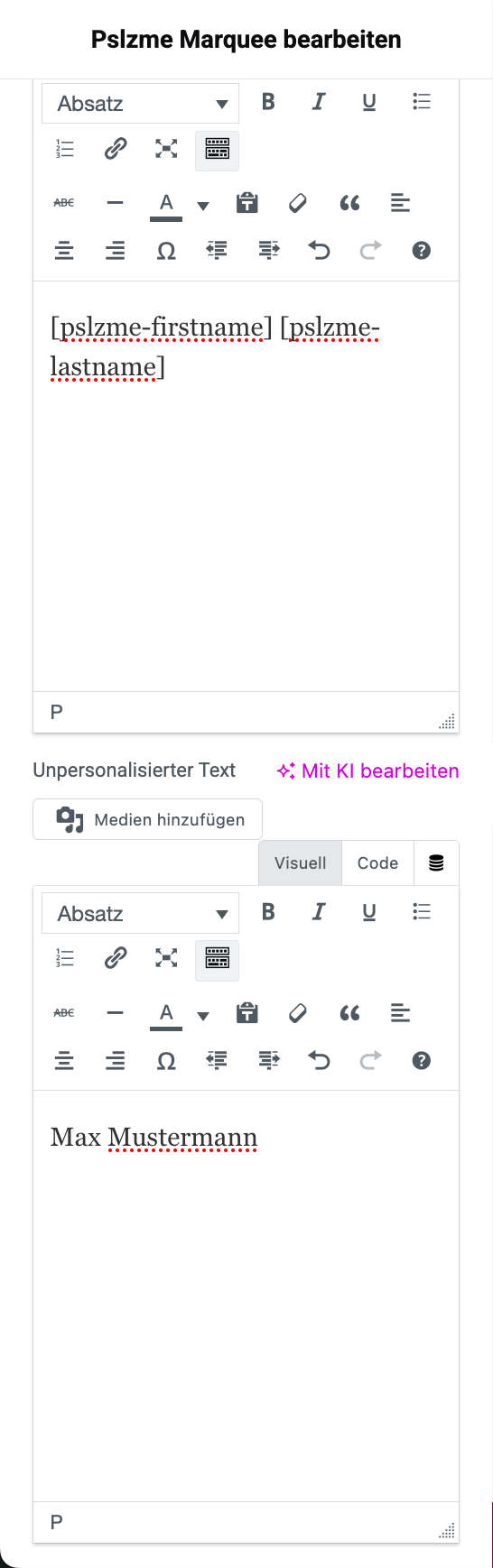
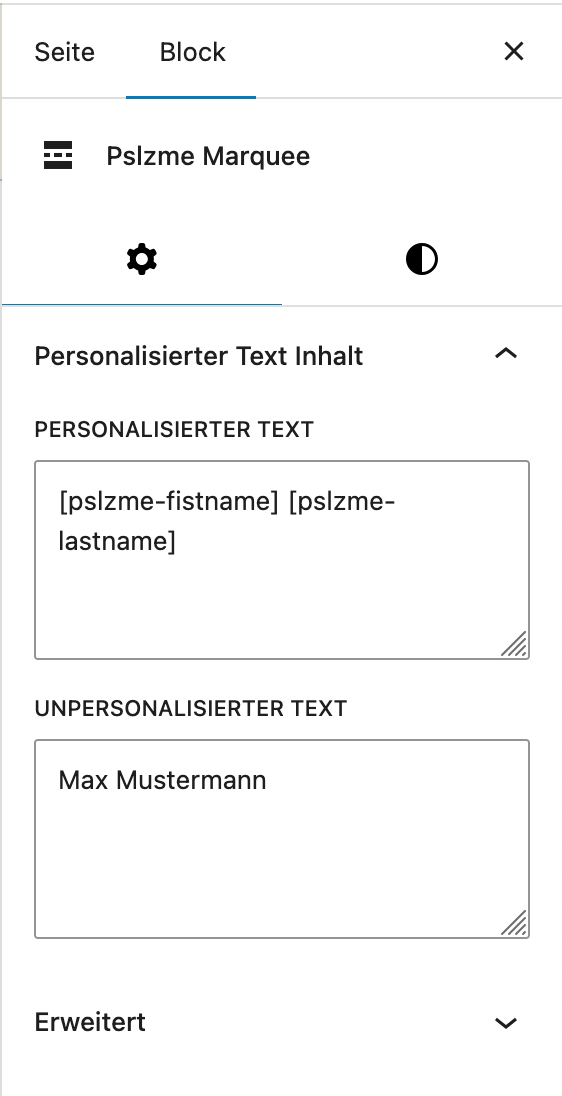
Das "Pslzme Marquee" Widget symbolisiert einen animierten Slider, der die volle Breite des Bildschirms einnimmt und den eingetragenen personalisierten oder unpersonalisierten Text in eine bestimmte Richtung laufen lässt. Die Konfiguration erfolgt wie üblich, indem die bekannten Textfelder für personalisierten bzw. unpersonalisierten Text genutzt werden. Anschließend kann dann noch die Laufrichtung des animierten Textes bestimmt werden.

III.III.I.V Ausgabe eines personalisierten 3D Textes
Pslzme 3D Text:
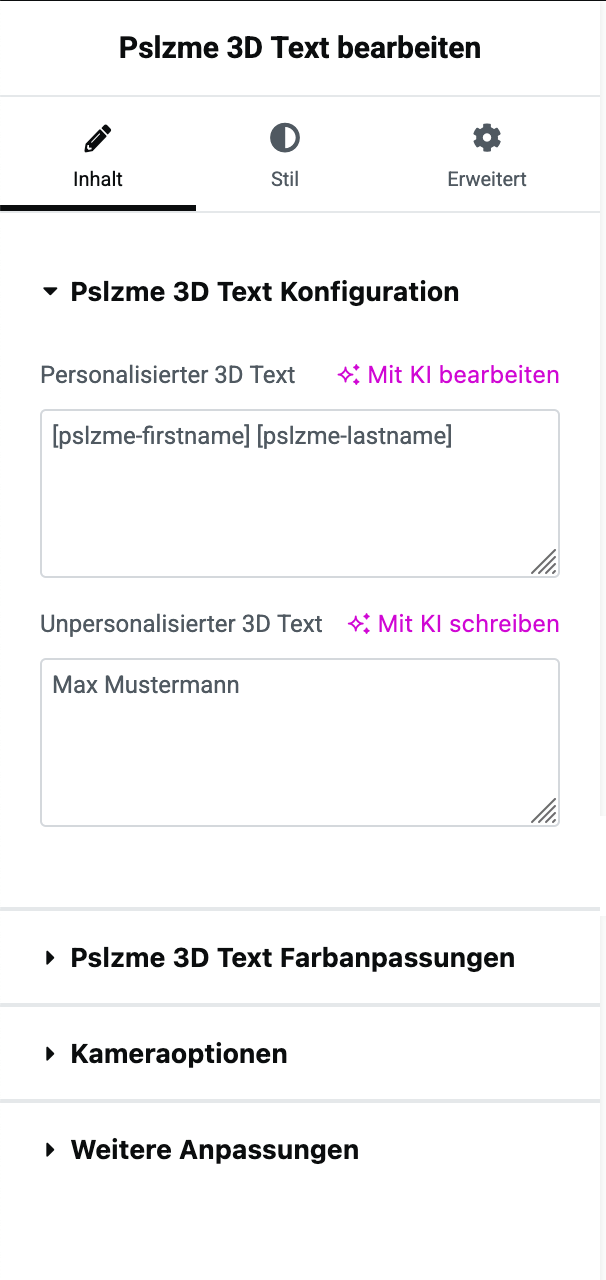
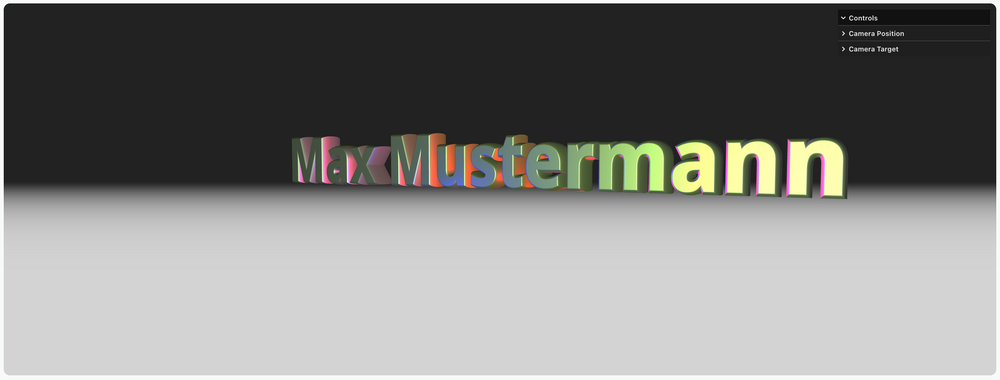
Mit dem „Pslzme 3D Text“ Widget lässt sich ein personalisierter oder unpersonalisierten Text in dreidimensionaler Darstellung ausgeben. Dabei kann der Text in Szene gesetzt werden – inklusive Farben, Highlights und optionaler Animationen. Die Konfiguration erfolgt über die bekannten Textfelder, wobei zusätzlich die optischen Eigenschaften wie Farbe, Lichtakzente und Kameraposition angepasst werden können, um den Text optimal im Frontend zu präsentieren. So entstehen individuelle 3D-Schriftzüge, die Aufmerksamkeit erzeugen und das visuelle Erlebnis der Seite deutlich verstärken.
Nach Auswahl des Typs, stehen zunächst wie immer die beiden bekannten Felder zur Eingabe des personalisierten, sowie unpersonalisierten Textes zur Verfügung. Dieses Mal entscheidet die Ausgabe der Felder darüber, ob der genererierte 3D Text, welcher schließlich auf der Webseite angezeigt wird, den personalisierten, oder unpersonalisierten Wert enthält. Anschließend finden Sie drei verschiedene Blöcke zur weiteren Konfiguration des Textes.
Block Nummer eins, beinhaltet verschiedene Optionen zur Anpassung diverser Farben. Die Hintergrundfarbe der 3D Szene bestimmt, welche Farbe das generierte canvas annimmt, indem sich der 3D Text befindet. Die darauffolgenden Highlightfarben bestimmen die Belichtung des Textes. Wählen Sie hier beispielsweise ein Grün als Highlightfarbe eins, ein Rot als zweite, sowie Blau als dritte Farbe, so würde der Text frontal mit einem grünen, von der rechten Seite mit einem Rot und von der linken Seite mit einem Blau belichtet werden. Dies hat den Vorteil, dass Sie den Text mit einem bestimmten Farbverlauf verzieren können.
In Block Nummer zwei finden Sie verschiedene Anpassungsmöglichkeiten zur Bearbeitung der Kameraeinstellungen. Zur Einhaltung der responsiven EIgenschaften, haben Sie hier die Wahl zwischen verschiedenen Versionen von Desktop, Tablet und Mobile zu wechseln und dort individuelle Werte einzugeben. Die Kamera des Szene übernimmt dann in der entsprechenden Größe die jeweiligen Eigenschaften automatisch. Kamera Position X, Kamera Position Y und Kamera Position Z bestimmten die exakte Position der Kamera vor dem 3D Text. Die X Koordinate zeigt dabei an, wie weit links, oder rechts sich der Text befindet, die Y Koordinate, wie weit oben oder unten und die Z Koordinate wie nah oder wie weit entfernt sich die Kamera vom Text befindet.
Die weiteren Eingabemöglichkeiten bestimmen ein festgelegtes Kameraziel. Das Ziel gibt an, in welche Richtung die Kamera schauen soll. Auch hier stehen wieder die drei XYZ Koordinaten zur Verfügung. DIeses Mal bestimmen Sie allerdings die Rotation der Kamera beginnend bei der aktuellen Position die Sie zuvor festgelegt haben.
Im letzten Abschnitt finden Sie weitere extra Konfigurationsmöglichkeiten. Hier können Sie beispielweise bestimmen, ob der Text von einem Nebel umgeben werden soll, was die Belichtung etwas stärker hervorheben kann, oder ob sich der Text kontinuierlich, automatisch drehen soll.
III.III.II Einbindung und Nutzung via Gutenberg
Wie bereits erwähnt unterstützt das Plugin ebenfalls die Nutzung des Gutenberg-Block-Editors. Anstelle von Widgets werden dort individuelle pslzme Blöcke zum editieren verwendet, die von der Funktionsweise aber ähnlich agieren. Zur Nutzung des Gutenberg-Editors, öffnen Sie bitte zunächst erneut die entsprechende Seite, welche Sie bearbeiten möchten. Dort steht Ihnen im oberen Bildschirmabschnitt die Option Seite bearbeiten zur Verfügung. Diese öffnet den entsprechenden Gutenberg-Editor. Dort angekommen betätigen Sie die Block-Inserter Funktion, welche das Einfügen neuer Blöcke ermöglicht. Die Option ist durch ein blaues Plus-Symbol gekennzeichnet. Auch der Block-Inserter besitzt die Möglichkeit verfügbare Blöcke zu filtern. Nutzen Sie im Suchfeld erneut den Begriff pslzme. Anschließend sollten alle verfügbaren Blöcke bis auf die von pslzme generierten Pslzme Text, Pslzme Content und Pslzme Image gefiltert sein.
III.III.II.I Ausgabe der personalisierten Variablen mittels pslzme Text Block
Pslzme Text:
Die Nutzung des Pslzme Text Block ist identisch zu der, der Elementor-Anwendung. Lediglich der Editorbereich befindet sich nun statt der linken, auf der rechten Seite des Bildschirms. Nutzen Sie die Felder der personalisierten und unpersonalisierten Textangabe zur Ausgabe Ihres gewünschten Inhalts. Die pslzme shortcodes können ebenfalls im personalisierten Textabschnitt genutzt werden.
Alle shortcodes setzten sich auf die gleiche, wie im Abschnitt III.III.II Ausgabe der personalisierten Variablen mittels pslzme Text Widget beschriebene Weise zusammen und können ebenfalls genauso im Block-Editor genutzt werden.
III.III.II.II Ausgabe personalisierter Bilder und Videos
Pslzme Content:
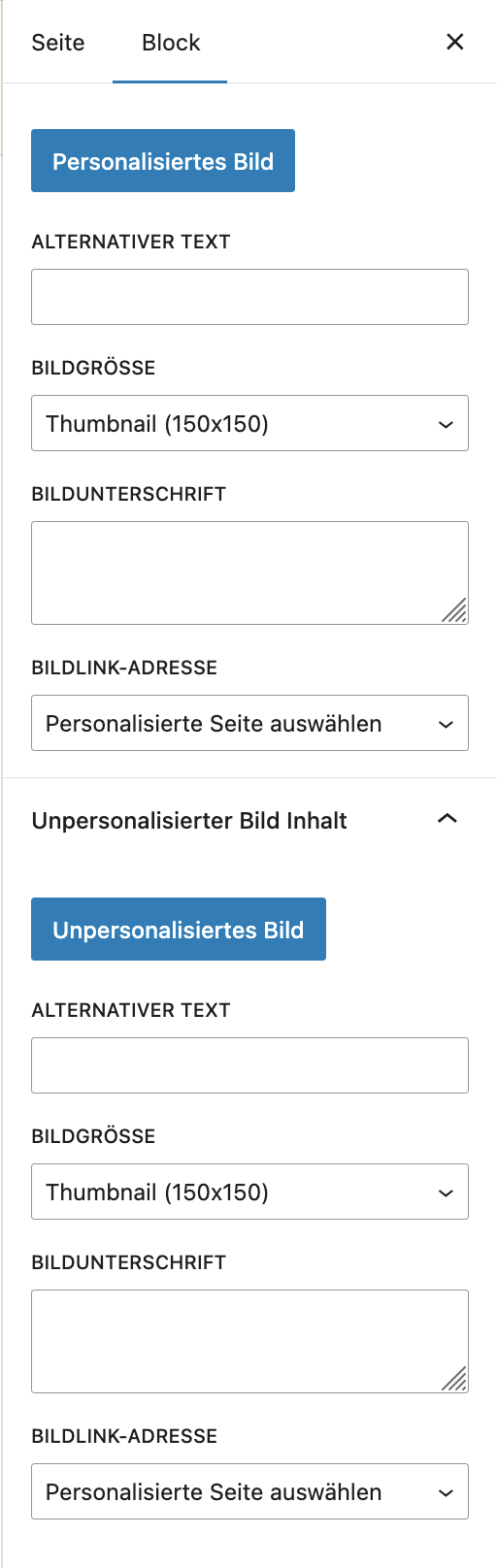
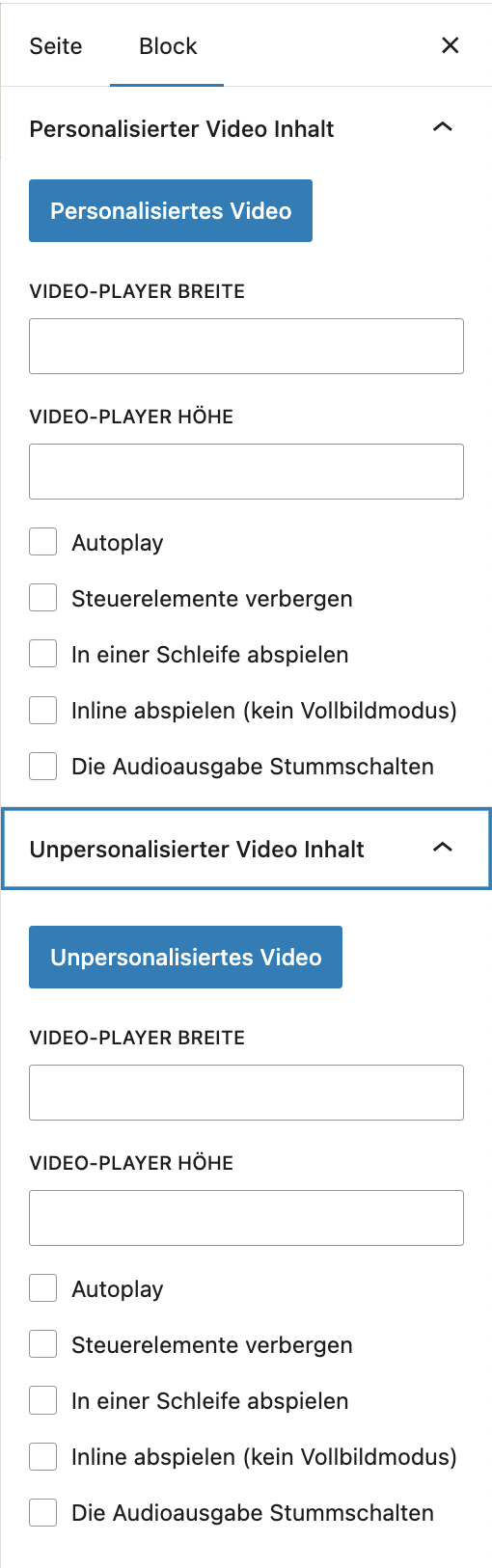
Zur Ausgabe individueller Bilder und Videos, steht Ihnen auch hier der Pslzme Content Block zur freien Verfügung. Auch hier wird erneut anhand des Inhaltstyps entschieden, ob personalisierte Bilder, oder Videos genutzt werden sollen. Laden Sie bei Auswahl der Bild-Option Ihr personalisiertes und unpersonalisiertes Bild über den WordPress Upload-Manager hoch und bestätigen Sie die Auswahl dessen durch einen Klick des Speichern Buttons. Optional können auch hier der alternative Text, sowie Bildunterschrift und Link-Adresse der Bilder angegeben werden. Die Ausführung bei Auswahl der Video-Option erfolgt auf ähnliche Weise. Laden Sie zunächst Ihre gewünschten Videos zur personalisierten und personalisierten Anzeige hoch und bestätigen Sie die Auswahl erneut mit Hilfe des Speichern Buttons. Wählen Sie als nächstes Ihre gewünschte Player-Größe und geben Sie die Breite und Höhe dessen in die dafür vorgesehenen Felder an. Abschließend besitzen Sie die Möglichkeit, dem Player verschiedene Optionen wie beispielsweise das Stummschalten der Audio-Ausgabe zuzuweisen.
III.III.II.III Ausgabe eines personalisierten Tiefeneffekts
Pslzme Image:
Der spezielle "Pslzme Image" Block hat auch im Gutenberg-Editor die Aufgabe der Erstellung eines Tiefeneffekts durch die Kombinination individueller Bilder und Text. Wählen Sie zur Nutzung zunächst den besagten Block im Block-Inserter Bereich aus. Die Anwendung erfolgt im Gegensatz zu den anderen Blöcken und Widgets etwas anders. Nachdem der Block in der Mitte des Editors registriert wurde, werden Ihnen dort zwei Bereiche zur Eingabe des personalisierten, sowie unpersonalisierten Textes angezeigt. Im Gegensatz zu den anderen Blöcken, schreiben Sie Ihre Texte bitte in diese vorgebenen Felder. Dies hat den Grund, dass Gutenberg einen speziellen Textblock bereit stellt, in dem der angegebene Text gleich bei Eingabe formatiert werden kann. Dies ist wichtig um ihn mit dem gewünschten Tiefeneffekt richtig platzieren und gestalten zu können. Ebenso spielt die Textgröße eine entscheidene Rolle, so dass sichtbar wird, dass der Text tatsächlich hinter dem gewählten Vordergrundbild steht.
Nutzen Sie zunächst die Eingabefläche für den personalisierten Text. Wie immer gilt auch hier, die Angabe der pslzme shortcodes ist is diesem Bereich möglich und erwünscht. Anschließend notieren Sie den Text, welchen Sie für den Fall der nicht personalisierung anzeigen möchten. Möchten Sie den Text mittig im genutzten Container platzieren, wählen Sie diesen im gewünschten Bereich durch Klick aus und wählen die Option Text ausrichten, welche sich über der Überschrift des Blocks Pslzme Image befindet und durch ein Stufensymbol gekennzeichnet ist. Wählen Sie anschließend die Option Text zentriert ausrichten. Beachten Sie bitte dass der Editor-Bereich zum Gestalten und Formatieren des Textes immer nur einmalig über der Blocküberschrift angezeigt wird, aber beide Textblöcke - personalisert und unpersonalisiert - individuell formatiert werden müssen. So haben Sie zusätzlich die Möglichkeit die Unterscheidung von Personalisierung und Nicht-Personalisierung weiter zu unterscheiden.
Die nachfolgende Bearbeitung des Blocks kann wie gewohnt über die Auswahlmöglichkeiten im rechten Editor-Bereich genutzt werden. Dort können Sie dann die gewünschte Schriftgröße, sowie die Textfarbe auswählen. Für beide Optionen gilt die besagte individuelle Anpassung der Texte. Laden Sie letztendlich noch Ihr gewünschtes Hintergrund-, sowie Vordergrundbild über die Upload-Möglichkeit des Editors hoch und bestätigen Sie Ihre Auswahl mit Hilfe des Speichern Buttons.
III.III.II.IV Ausgabe eines personalisierten Text Sliders
Pslzme Marquee:
Die Ausgabe des animierten Text Sliders ist identisch zu der in Elementor verwendeten Variante. Nutzen Sie die beiden Textfelder zur Eingabe des personalisierten, sowie unpersonalisierten Wertes. Zusätzlich finden Sie die Farbanpassungen im Stil-Tab, welches sich rechts neben den Einstellungen befindet.
III.III.II.V Ausgabe eines personalisierten 3D Textes
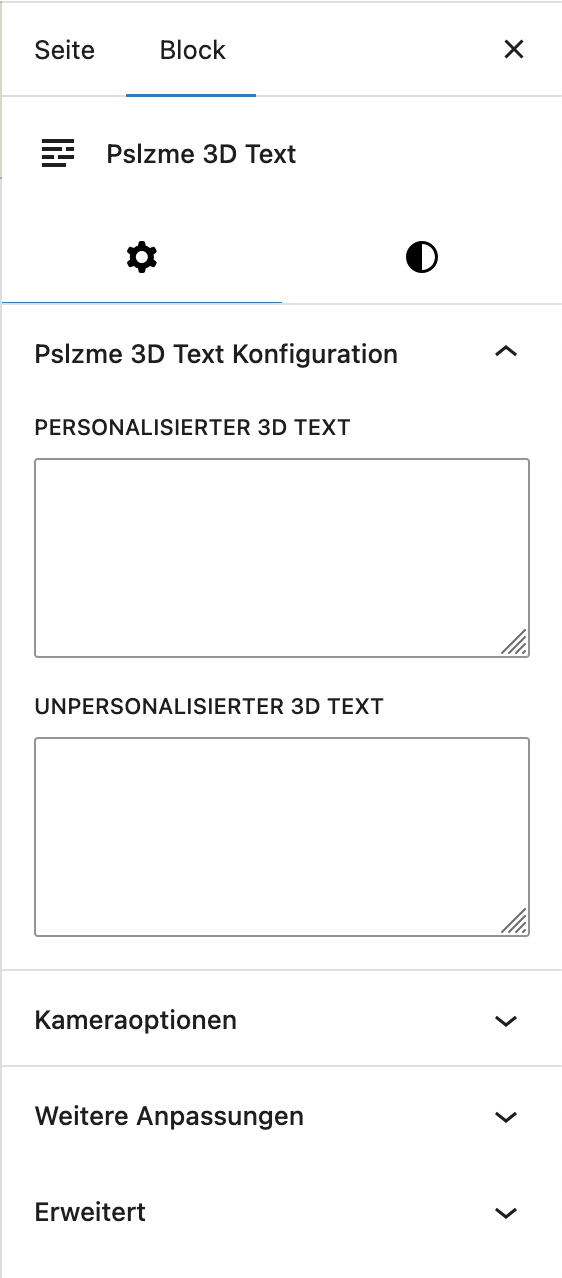
Pslzme 3D Text:
Auch bei diesem Elementtyp ist die Vorgehensweise identisch zu der in Elementor. Beachten Sie bitte dass die Anzeige im Backend-Editor lediglich durch einen Container symbolisiert wird, welcher die Selektierte Hintergrundfarbe der Szene beinhaltet. Dies hat den Grund, dass der 3D Text erst im Frontend vollständig dynamisch durch verschiedene Funktionen generiert wird und somit erst dort mit allen Einstellungen verfügbar ist.
III.IV Nutzung spezieller pslzme Seiten
Das Plugin involviert ebenfalls einen neuen speziellen Seitentyp für WordPress. Diese Seiten sind als vollständig personalisierte Seiten zu betrachten, die nur für Besucher sichtbar sind, welche der Personalisierung zugestimmt haben. Andernfalls erscheinen diese Seiten nicht in der Navigationsleiste. Dies eröffnet die Möglichkeit, Ihre Webseite etwas dynamischer zu gestalten. So können Sie personalisierte Seiten einbinden oder ausblenden, die beispielsweise personalisierten 3D-Content oder ähnliche Elemente beinhalten, welche speziell für einen Besucher entwickelt und ohne die Personalisierung nicht funktionieren würden. Um diesen speziellen Seitentyp zu nutzen, navigieren Sie bitte zum WordPress Admin-Panel Menü "Seiten" und wählen dort die Option "Seite hinzufügen" aus. Wählen Sie einen entsprechenden Titel für diese Seite und bestätigen dies mit Hilfe des Speichern Buttons. Anschließend sollte Ihnen beim Hovern des Seitennamens die Möglichkeit zur Verfügung stehen, diese neue Seite zu bearbeiten. Nutzen Sie hier bitte die Option "Schnellbearbeitung". Zwischen Anpassungsoptionen wie beispielweise "Reihenfolge" und "Titelform", besitzen Sie dort eine Bearbeitungsauswahl zur Festlegung des Templates der Seite. Klicken Sie auf die entsprechende Schaltfläche und wählen im Anschluss das Template pslzme. Zuletzt müssen Sie die neue Seite noch in Ihr verwendetes Menü einbinden. Navigieren Sie hierfür bitte in den WordPress-Admin Bereich "Design > Menüs". Dort angekommen wählen Sie bitte im linken Bereich Ihre neu erzeugte pslzme Seite aus und nutzen den Button "Zum Menü hinzufügen". Das waren dann auch schon alle besagten Schritte um Ihre Seite vollständig zu personalisieren. Ab sofort wird die neu angelegte Seite inklusiv allem enthaltenem Inhalt allen Besuchern angezeigt, welche der Personalisierung zustimmen. Sollte diese abgelehnt werden, so wird die Seite einfach automatisch aus dem genutzten Menü entfernt.

